App de cuenta regresiva para Apple Watch: sigue cada evento desde la muñeca
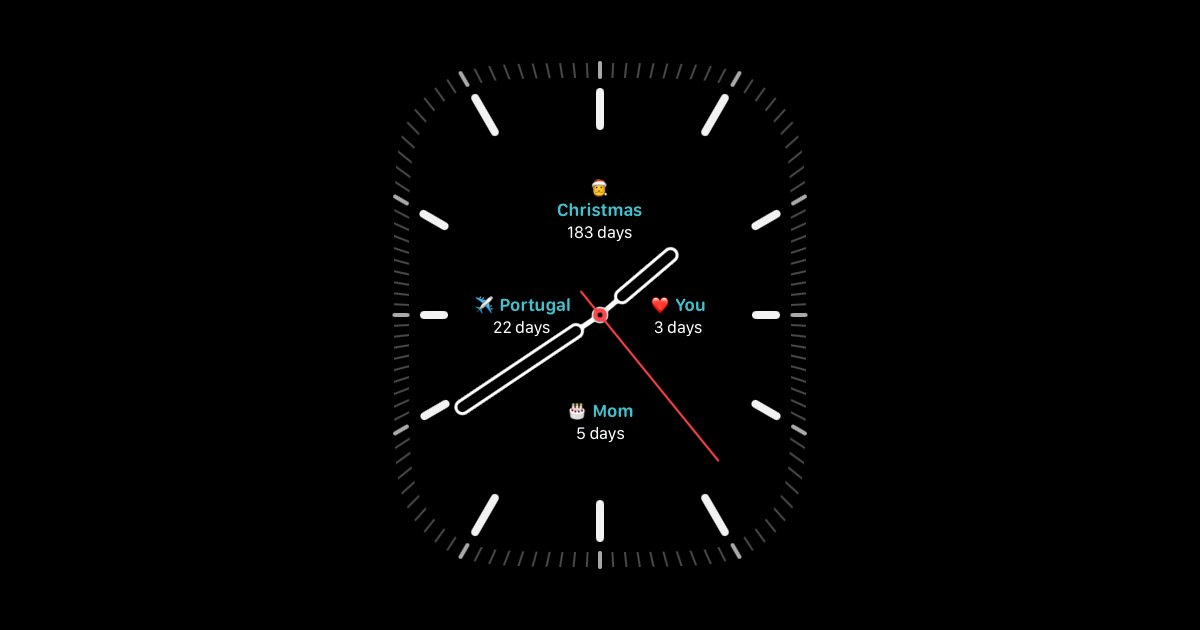
Reach ya está en Apple Watch. Cada cuenta regresiva que hayas creado, ya sea Navidad, un viaje, un cumpleaños o el día en que vuelves a ver a alguien que quieres, puede vivir como una complicación directamente en la esfera de tu reloj. Sin desbloquear el teléfono, sin abrir ninguna app: solo un vistazo a la muñeca.
Esta guía explica cómo es la app de cuenta regresiva para Apple Watch, cómo funcionan las complicaciones, cómo configurarla y por qué tener tus cuentas regresivas en la muñeca cambia la frecuencia con la que realmente las ves.
¿Qué son las "complicaciones" y por qué importan aquí?
En Apple Watch, una complicación es cualquier pequeña pieza de información en vivo colocada directamente en la esfera del reloj: la temperatura, tu próximo evento del calendario, tus anillos de actividad. Reach agrega complicaciones de cuenta regresiva a esa lista. En vez de cambiar a una app, los días restantes de un evento aparecen justo en la esfera que ya consultas decenas de veces al día, junto a un emoji y una etiqueta breve como "Navidad" o "Mamá".
- Varias cuentas regresivas a la vez. Según la esfera que elijas, puedes mostrar varias complicaciones una al lado de la otra, cada una con su propio emoji, etiqueta y días restantes.
- Siempre visible, siempre actualizada. Los días restantes se actualizan automáticamente. No hay que actualizar ni abrir Reach primero.
- Un vistazo reemplaza una búsqueda. Levanta la muñeca y ya sabes que faltan "3 días" para ver a alguien, "5 días" para un cumpleaños o "183 días" para Navidad.
Si ya usas widgets de cuenta regresiva en vivo en la pantalla de bloqueo de tu iPhone, la complicación de Reach es el paso natural siguiente: las mismas cuentas regresivas, aún más a mano.
La vista Próximos: todas tus cuentas regresivas con un simple deslizamiento
Abre la app Reach en tu Apple Watch y la vista Próximos muestra cada cuenta regresiva como una tarjeta, completa con tu foto de fondo y los días restantes. Desliza por ellas una a una, de la más próxima a la más lejana, sin necesitar el teléfono.

Toca para ver la cuenta regresiva completa, hasta el segundo
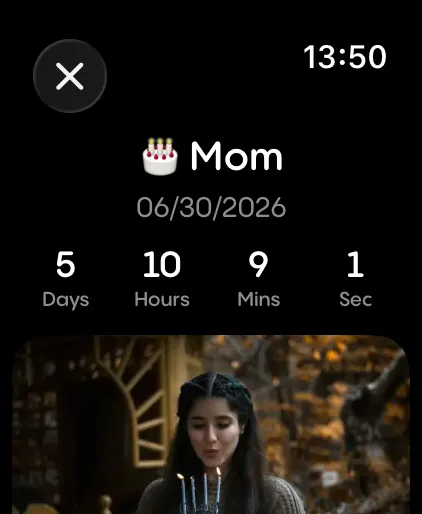
Toca cualquier evento en la vista Próximos para abrir su pantalla de detalle completa: la cuenta regresiva exacta en días, horas, minutos y segundos, junto con la foto que elegiste. Es el mismo detalle que ves en el teléfono, simplemente adaptado a la pantalla de tu reloj.
Cómo configurar la app de cuenta regresiva en Apple Watch
Si ya usas Reach en tu iPhone, tus cuentas regresivas ya están disponibles en tu Apple Watch automáticamente.
- Asegúrate de tener Reach instalado en tu iPhone desde el App Store.
- Abre la app Watch en tu iPhone y confirma que Reach está instalado en tu Apple Watch (se instala automáticamente junto a la app de iPhone).
- Abre Reach en tu Apple Watch para ver la vista Próximos con todas tus cuentas regresivas.
- En el reloj, mantén presionada la esfera actual, toca Editar, desliza hasta la sección de complicaciones y elige Reach para uno de los espacios disponibles.
- Selecciona qué cuenta regresiva quieres que muestre esa complicación y presiona el botón lateral para guardar la esfera.
- Repite el proceso para los demás espacios de complicaciones que ofrezca tu esfera elegida, así puedes mostrar varias cuentas regresivas a la vez.
¿Nuevo en Reach? Empieza creando tu primera cuenta regresiva en el iPhone (consulta cómo agregar un widget de cuenta regresiva a tu iPhone) y estará lista en tu Apple Watch la próxima vez que levantes la muñeca.
Agregar, editar y eliminar eventos: solo desde el iPhone
Algo importante que conviene saber antes de depender del Apple Watch día a día: crear, editar y eliminar cuentas regresivas solo es posible desde la app de iPhone. La app de Apple Watch está pensada para consultar, deslizar por la lista Próximos, revisar la cuenta regresiva detallada y mostrar complicaciones en la esfera. No es donde gestionas los eventos.
En la práctica, eso significa:
- ¿Necesitas agregar una nueva cuenta regresiva? Abre Reach en el iPhone, toca + y créala allí. Se sincronizará automáticamente con el reloj.
- ¿Necesitas cambiar una fecha, foto o nombre? Edita la cuenta regresiva en el iPhone. La actualización aparece en la esfera del reloj la próxima vez que se refresque.
- ¿Necesitas eliminar una cuenta regresiva? Bórrala desde la app de iPhone y desaparecerá de la lista Próximos del Apple Watch y de cualquier complicación que la mostrara.
Una vez que un evento está configurado en el iPhone, tu Apple Watch se encarga del resto: deslizar, tocar para ver el detalle y mostrarlo como complicación en la esfera.
Por qué una cuenta regresiva en la muñeca es diferente a una en el teléfono
| Función | Widget en el teléfono | Apple Watch |
|---|---|---|
| Visible sin desbloquear | Solo en pantalla de bloqueo | Siempre, en la esfera del reloj |
| Tiempo para verla | Sacar el teléfono del bolsillo | Levantar la muñeca |
| Varias cuentas regresivas visibles a la vez | Sí, con varios widgets | Varias complicaciones, misma esfera |
| Detalle completo del evento con foto | Posible, en widgets de pantalla de inicio del iPhone | Toca la complicación |
El widget del teléfono y la complicación del reloj no compiten entre sí, trabajan juntos. La complicación es para los rápidos vistazos de decenas de veces al día; el teléfono sigue ahí cuando quieres ver la lista Próximos completa o crear una nueva cuenta regresiva.
Preguntas frecuentes
¿Cómo agrego un widget de cuenta regresiva a mi Apple Watch?
Apple lo llama complicación en vez de widget, pero funciona igual: una pequeña pieza de información en vivo en la esfera del reloj. Mantén presionada la esfera actual, toca Editar, ve a la sección de complicaciones y elige Reach para uno de los espacios disponibles. Consulta la guía paso a paso de arriba para el proceso completo.
¿Tengo que configurar algo por separado en el Apple Watch?
No. Si Reach está instalado en el iPhone, la app Watch lo instala automáticamente y sincroniza todas tus cuentas regresivas existentes. Solo necesitas agregar la complicación a la esfera.
¿Cuántas cuentas regresivas puedo mostrar en la esfera?
Depende de la esfera que elijas. Algunas esferas de Apple Watch admiten varias complicaciones, lo que te permite mostrar varias cuentas regresivas a la vez; otras solo admiten una.
¿La app de Apple Watch es gratuita?
Sí. La app de cuenta regresiva para Apple Watch está incluida con Reach sin coste adicional y funciona con el mismo plan gratuito que la app de iPhone.
¿Puedo crear, editar o eliminar una cuenta regresiva directamente desde el Apple Watch?
No. Agregar, editar y eliminar cuentas regresivas solo está disponible en la app de iPhone. La app de Apple Watch sirve para ver las cuentas regresivas, la lista Próximos, la pantalla de detalle y las complicaciones. Una vez que hagas un cambio en el iPhone, se sincroniza automáticamente con el reloj.
¿Qué es exactamente una "complicación"?
Una complicación es el nombre que le da Apple a las pequeñas piezas de información en vivo que puedes colocar en la esfera del reloj, como el tiempo o tu próximo evento del calendario. Reach agrega tus cuentas regresivas a esa lista, de modo que los días restantes de un evento pueden aparecer directamente en la esfera.
¿La complicación del reloj se actualiza en tiempo real?
Sí. Los días restantes (o las horas y minutos, en la pantalla de detalle) se actualizan automáticamente, igual que los widgets del iPhone.

