Compte à rebours sur Apple Watch : gardez un œil sur vos événements depuis votre poignet
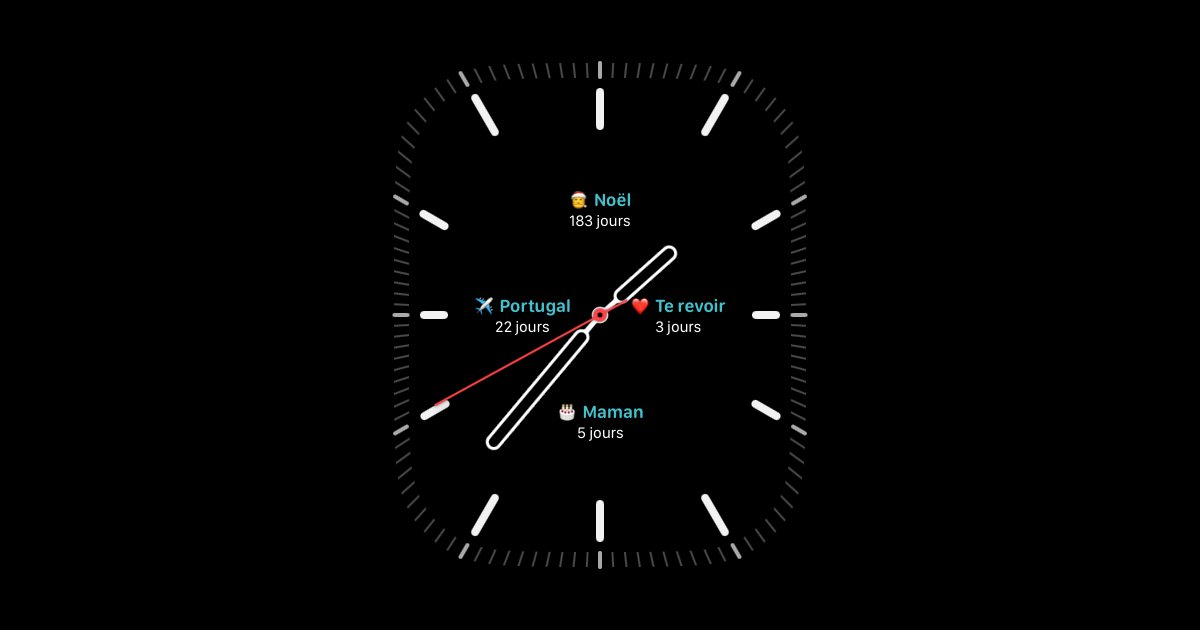
Reach est désormais disponible sur Apple Watch. Chaque compte à rebours que vous avez créé, qu'il s'agisse de Noël, d'un voyage, d'un anniversaire ou du jour où vous retrouverez un être cher, peut s'afficher en complication directement sur votre cadran. Pas besoin de déverrouiller votre téléphone, ni d'ouvrir une application : juste un coup d'œil au poignet.
Ce guide présente l'application Compte à rebours sur Apple Watch, le fonctionnement des complications, leur configuration et les avantages d'avoir vos comptes à rebours toujours visibles au poignet.
Qu'est-ce qu'une « complication », et pourquoi est-ce important ici ?
Sur Apple Watch, une complication est une petite information mise à jour en direct, affichée directement sur le cadran : la température, votre prochain événement de calendrier, vos anneaux d'activité. Reach ajoute les complications de compte à rebours à cette liste. Plutôt que de basculer vers une application, les jours restants d'un événement s'affichent directement sur le cadran que vous consultez déjà des dizaines de fois par jour, accompagnés d'un emoji et d'un court intitulé comme « Noël » ou « Maman ».
- Plusieurs comptes à rebours à la fois. Selon le cadran choisi, vous pouvez afficher plusieurs complications côte à côte, chacune avec son emoji, son intitulé et ses jours restants.
- Toujours visible, toujours à jour. Les jours restants se mettent à jour automatiquement. Pas besoin de rafraîchir, ni d'ouvrir Reach au préalable.
- Un coup d'œil suffit, plus besoin de chercher. Levez le poignet et vous savez déjà qu'il reste « 3 jours » avant de retrouver quelqu'un, « 5 jours » avant un anniversaire, ou « 183 jours » avant Noël.
Si vous utilisez déjà les widgets compte à rebours en direct sur l'écran de verrouillage de votre iPhone, la complication Reach en est le prolongement naturel : les mêmes comptes à rebours, encore plus proches de vous.
Écran « À venir » : tous vos comptes à rebours en un seul geste
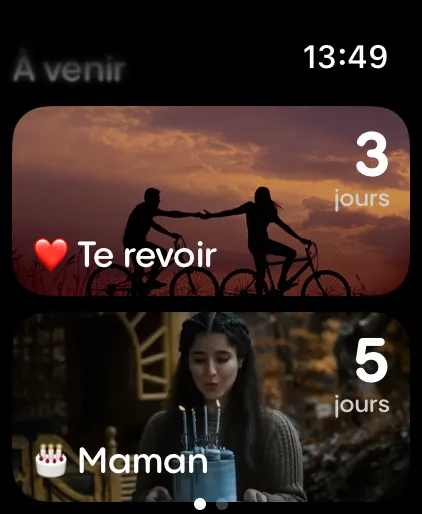
Ouvrez l'application Reach sur votre Apple Watch : l'écran À venir affiche tous vos comptes à rebours sous forme de cartes, avec leur photo de fond et le nombre de jours restants. Parcourez vos événements du plus proche au plus éloigné d'un simple balayage, sans avoir à sortir votre téléphone.
Appuyez pour le détail complet, à la seconde près
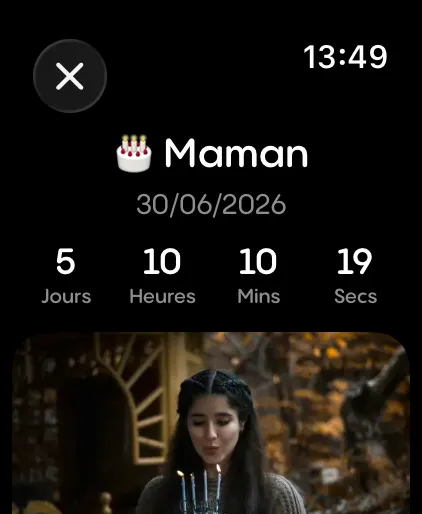
Appuyez sur un événement dans l'écran À venir pour ouvrir le détail complet : le compte à rebours exact en jours, heures, minutes et secondes, accompagné de la photo que vous avez choisie. C'est le même niveau de détail que sur votre téléphone, simplement adapté à la taille de votre poignet.
Comment configurer l'application compte à rebours sur Apple Watch
Si vous utilisez déjà Reach sur votre iPhone, vos comptes à rebours sont automatiquement disponibles sur votre Apple Watch.
- Assurez-vous d'avoir Reach installé sur votre iPhone depuis l'App Store.
- Ouvrez l'application Watch sur votre iPhone et vérifiez que Reach est installé sur votre Apple Watch (l'installation se fait automatiquement avec celle de l'iPhone).
- Ouvrez Reach sur votre Apple Watch pour voir l'écran À venir avec tous vos comptes à rebours.
- Sur votre montre, appuyez longuement sur le cadran actuel, appuyez sur Modifier, faites défiler jusqu'à la section des complications, et choisissez Reach pour l'un des emplacements disponibles.
- Choisissez quel compte à rebours cette complication doit afficher, puis appuyez sur le bouton latéral pour enregistrer le cadran.
- Répétez l'opération pour les autres emplacements de complications proposés par votre cadran, afin d'afficher plusieurs comptes à rebours à la fois.
Nouveau sur Reach ? Commencez par créer votre premier compte à rebours sur votre iPhone (voir comment ajouter un widget compte à rebours sur iPhone), il sera prêt et disponible sur votre Apple Watch dès la prochaine fois que vous lèverez le poignet.
Ajouter, modifier et supprimer des événements : uniquement depuis l'iPhone
Une chose importante à savoir avant de compter sur votre Apple Watch au quotidien : la création, la modification et la suppression des comptes à rebours ne sont possibles que depuis l'application iPhone. L'application Apple Watch est conçue pour consulter, faire défiler votre liste d'événements À venir, voir le détail du compte à rebours, et afficher les complications sur votre cadran. Ce n'est pas là que vous gérez vos événements.
En pratique, cela signifie :
- Besoin d'ajouter un nouveau compte à rebours ? Ouvrez Reach sur votre iPhone, appuyez sur +, et créez-le là-bas. Il se synchronisera automatiquement avec votre montre.
- Besoin de changer une date, une photo ou un nom ? Modifiez le compte à rebours sur votre iPhone. La mise à jour apparaîtra sur votre cadran lors de sa prochaine actualisation.
- Besoin de supprimer un compte à rebours ? Supprimez-le depuis l'application iPhone, et il disparaîtra de l'écran À venir sur l'Apple Watch ainsi que de toute complication qui l'affichait.
Une fois l'événement configuré sur votre iPhone, il apparaît automatiquement sur votre Apple Watch : dans la liste, en détail, et en complication sur votre cadran.
En quoi un compte à rebours au poignet diffère de celui sur votre téléphone
| Fonctionnalité | Widget téléphone | Apple Watch |
|---|---|---|
| Visible sans déverrouiller | Écran de verrouillage uniquement | Toujours, sur le cadran |
| Temps d'accès | Sortir le téléphone de la poche | Lever le poignet |
| Plusieurs comptes à rebours visibles à la fois | Oui, avec plusieurs widgets | Plusieurs complications, même cadran |
| Détail complet de l'événement avec photo | Possible, sur les widgets écran d'accueil iPhone | Appuyer sur la complication |
Le widget du téléphone et la complication de la montre se complètent. La complication permet de consulter rapidement vos événements tout au long de la journée, tandis que le téléphone reste plus pratique pour afficher tout l'écran À venir ou créer un nouveau compte à rebours.
Questions fréquentes
Comment ajouter un widget de compte à rebours sur mon Apple Watch ?
Apple appelle ça une complication plutôt qu'un widget, mais le principe est le même : une petite information mise à jour en direct sur le cadran. Appuyez longuement sur le cadran actuel, appuyez sur Modifier, allez à la section des complications, et choisissez Reach pour l'un des emplacements disponibles. Voir les étapes détaillées ci-dessus pour le guide complet.
Dois-je configurer quelque chose séparément sur mon Apple Watch ?
Non. Si Reach est installé sur votre iPhone, l'application Watch s'installe automatiquement et synchronise tous vos comptes à rebours existants. Vous n'avez qu'à ajouter la complication sur votre cadran.
Combien de comptes à rebours puis-je afficher sur mon cadran ?
Cela dépend du cadran choisi. Certains cadrans Apple Watch prennent en charge plusieurs complications, vous permettant d'afficher plusieurs comptes à rebours à la fois ; d'autres n'en acceptent qu'un seul.
L'application Apple Watch est-elle gratuite ?
Oui. L'application compte à rebours pour Apple Watch est incluse avec Reach sans coût supplémentaire, et fonctionne avec le même plan gratuit que l'application iPhone.
Puis-je créer, modifier ou supprimer un compte à rebours directement sur mon Apple Watch ?
Non. L'ajout, la modification et la suppression de comptes à rebours ne sont possibles que sur l'application iPhone. L'application Apple Watch sert à consulter vos comptes à rebours, l'écran À venir, l'écran de détail, et les complications. Dès que vous effectuez un changement sur votre iPhone, il se synchronise automatiquement avec votre montre.
Qu'est-ce qu'une « complication » exactement ?
Une complication est le nom donné par Apple aux petites informations en direct que vous pouvez placer sur un cadran, comme la météo ou votre prochain événement de calendrier. Reach ajoute vos comptes à rebours à cette liste, pour que les jours restants s'affichent directement sur votre cadran.
La complication de la montre se met-elle à jour en temps réel ?
Oui. Les jours restants (ou les heures et minutes, sur l'écran de détail) se mettent à jour automatiquement, de la même façon que les widgets sur iPhone.