App conto alla rovescia per Apple Watch: segui ogni evento direttamente dal polso
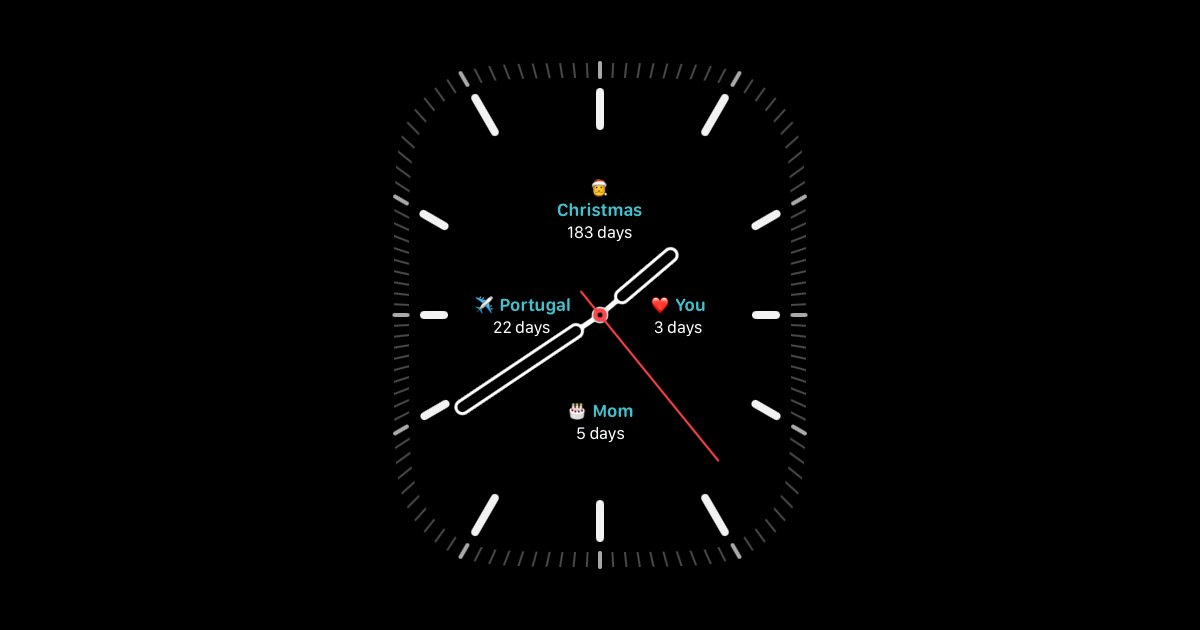
Reach è ora su Apple Watch. Ogni conto alla rovescia che hai creato, che si tratti di Natale, un viaggio, un compleanno o del giorno in cui rivedrai qualcuno che ami, può apparire come complicazione direttamente sul quadrante dell'orologio. Senza sbloccare il telefono né aprire un'app: basta uno sguardo al polso.
Questa guida spiega come si presenta l'app conto alla rovescia per Apple Watch, come funzionano le complicazioni, come configurarla e perché avere i tuoi conti alla rovescia al polso cambia la frequenza con cui li vedi davvero.
Cosa sono le "complicazioni" e perché sono importanti qui?
Su Apple Watch, una complicazione è una piccola informazione aggiornata direttamente sul quadrante: la temperatura, il prossimo evento del calendario o gli anelli Attività. Reach aggiunge a questo elenco le complicazioni per il conto alla rovescia. Invece di aprire un'app, i giorni che mancano a un evento appaiono sul quadrante che già consulti decine di volte al giorno, insieme a un'emoji e a una breve etichetta come "Natale" o "Mamma".
- Più conti alla rovescia contemporaneamente. A seconda del quadrante scelto, puoi mostrare diverse complicazioni fianco a fianco, ciascuna con la propria emoji, etichetta e giorni rimanenti.
- Sempre visibile, sempre aggiornato. I giorni rimanenti si aggiornano automaticamente. Non è necessario ricaricare né aprire prima Reach.
- Uno sguardo sostituisce una ricerca. Alza il polso e sai già che mancano "3 giorni" per vedere qualcuno, "5 giorni" per un compleanno, o "183 giorni" per Natale.
Se già usi i widget conto alla rovescia live sulla schermata di blocco dell'iPhone, la complicazione di Reach è il passo naturale successivo: gli stessi conti alla rovescia, ancora più a portata di mano.
La vista Prossimi: tutti i conti alla rovescia con un solo scorrimento
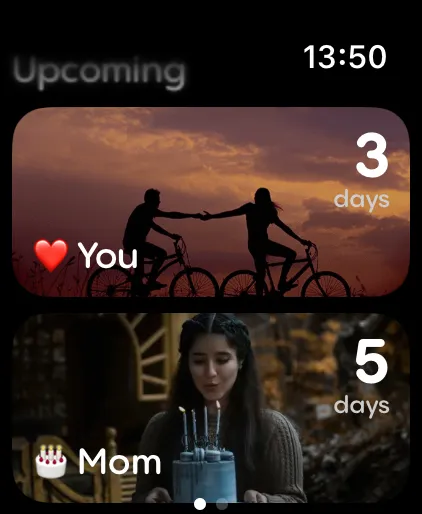
Apri l'app Reach su Apple Watch e la vista Prossimi mostra ogni conto alla rovescia come una scheda, completa di foto di sfondo e giorni rimanenti. Scorri tra di esse una a una, dalla più vicina alla più lontana, senza mai aver bisogno del telefono.
Tocca per il conto alla rovescia completo, fino al secondo
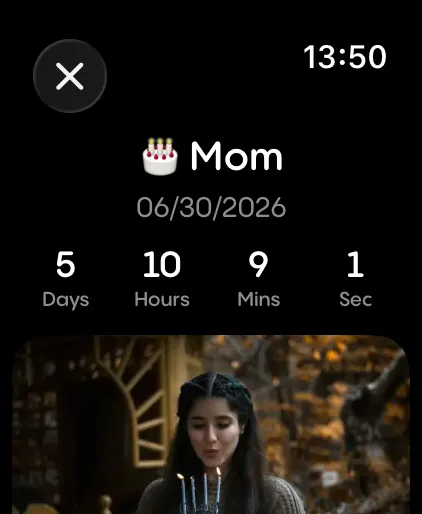
Tocca qualsiasi evento nella vista Prossimi per aprire la schermata di dettaglio completa: il conto alla rovescia esatto in giorni, ore, minuti e secondi, insieme alla foto che hai scelto. È lo stesso dettaglio che vedi sul telefono, adattato perfettamente allo schermo del tuo orologio.
Come configurare l'app conto alla rovescia su Apple Watch
Se già usi Reach sul tuo iPhone, i tuoi conti alla rovescia sono disponibili automaticamente su Apple Watch.
- Assicurati di avere Reach installato sul tuo iPhone dall'App Store.
- Apri l'app Watch sul tuo iPhone e conferma che Reach sia installato su Apple Watch (si installa automaticamente insieme all'app iPhone).
- Apri Reach su Apple Watch per vedere la vista Prossimi con tutti i tuoi conti alla rovescia.
- Sull'orologio, tieni premuto il quadrante attuale, tocca Modifica, scorri fino alla sezione complicazioni e scegli Reach per uno degli slot disponibili.
- Scegli quale conto alla rovescia vuoi che mostri quella complicazione, poi premi il tasto laterale per salvare il quadrante.
- Ripeti per gli altri slot di complicazione che il quadrante scelto offre, così puoi mostrare più conti alla rovescia contemporaneamente.
Nuovo su Reach? Inizia creando il tuo primo conto alla rovescia sull'iPhone (vedi come aggiungere un widget conto alla rovescia al tuo iPhone), e sarà pronto su Apple Watch la prossima volta che alzi il polso.
Aggiungere, modificare ed eliminare eventi: solo dall'iPhone
Una cosa importante da sapere prima di affidarsi ad Apple Watch ogni giorno: creare, modificare ed eliminare conti alla rovescia è possibile solo dall'app iPhone. L'app Apple Watch è pensata per visualizzare, scorrere la lista Prossimi, controllare il conto alla rovescia dettagliato e mostrare le complicazioni sul quadrante. Non è il posto dove gestire gli eventi.
In pratica, questo significa:
- Devi aggiungere un nuovo conto alla rovescia? Apri Reach sull'iPhone, tocca + e crealo lì. Si sincronizzerà automaticamente con l'orologio.
- Devi cambiare una data, una foto o un nome? Modifica il conto alla rovescia sull'iPhone. L'aggiornamento appare sul quadrante dell'orologio al successivo refresh.
- Devi rimuovere un conto alla rovescia? Eliminalo dall'app iPhone e scomparirà dalla lista Prossimi dell'Apple Watch e da qualsiasi complicazione che lo mostrava.
Una volta che un evento è configurato sull'iPhone, il tuo Apple Watch fa il resto: scorrere, toccare per il dettaglio e mostrarlo come complicazione sul quadrante.
Perché un conto alla rovescia al polso è diverso da uno sul telefono
| Funzione | Widget sul telefono | Apple Watch |
|---|---|---|
| Visibile senza sbloccare | Solo sulla schermata di blocco | Sempre, sul quadrante |
| Tempo per vederlo | Tirare fuori il telefono dalla tasca | Alzare il polso |
| Più conti alla rovescia visibili contemporaneamente | Sì, con più widget | Più complicazioni, stesso quadrante |
| Dettaglio completo dell'evento con foto | Possibile, nei widget della schermata Home iPhone | Tocca la complicazione |
Il widget del telefono e la complicazione dell'orologio non competono tra loro, lavorano insieme. La complicazione è per le decine di rapidi sguardi durante il giorno; il telefono è ancora lì quando vuoi la lista completa Prossimi o per creare un nuovo conto alla rovescia.
Domande frequenti
Come aggiungo un widget conto alla rovescia al mio Apple Watch?
Apple lo chiama complicazione invece di widget, ma funziona allo stesso modo: una piccola informazione live sul quadrante. Tieni premuto il quadrante attuale, tocca Modifica, vai alla sezione complicazioni e scegli Reach per uno degli slot disponibili. Consulta la guida passo dopo passo sopra per il processo completo.
Devo configurare qualcosa separatamente su Apple Watch?
No. Se Reach è installato sull'iPhone, l'app Watch lo installa automaticamente e sincronizza tutti i tuoi conti alla rovescia esistenti. Devi solo aggiungere la complicazione al quadrante.
Quanti conti alla rovescia posso mostrare sul quadrante?
Dipende dal quadrante scelto. Alcuni quadranti Apple Watch supportano più complicazioni, permettendoti di mostrare diversi conti alla rovescia contemporaneamente; altri ne supportano solo una.
L'app Apple Watch è gratuita?
Sì. L'app conto alla rovescia per Apple Watch è inclusa con Reach senza costi aggiuntivi e funziona con lo stesso piano gratuito dell'app iPhone.
Posso creare, modificare o eliminare un conto alla rovescia direttamente su Apple Watch?
No. Aggiungere, modificare ed eliminare conti alla rovescia è disponibile solo nell'app iPhone. L'app Apple Watch serve per visualizzare i tuoi conti alla rovescia, la lista Prossimi, la schermata di dettaglio e le complicazioni. Una volta apportata una modifica sull'iPhone, si sincronizza automaticamente con l'orologio.
Cos'è esattamente una "complicazione"?
Una complicazione è il nome che Apple dà alle piccole informazioni live che puoi posizionare su un quadrante, come il meteo o il prossimo evento del calendario. Reach aggiunge i tuoi conti alla rovescia a quella lista, così i giorni rimanenti di un evento possono apparire direttamente sul quadrante.
La complicazione si aggiorna in tempo reale?
Sì. I giorni rimanenti (o ore e minuti, nella schermata di dettaglio) si aggiornano automaticamente, allo stesso modo dei widget iPhone.

