Apple Watchカウントダウンアプリ:すべてのイベントを手首で確認
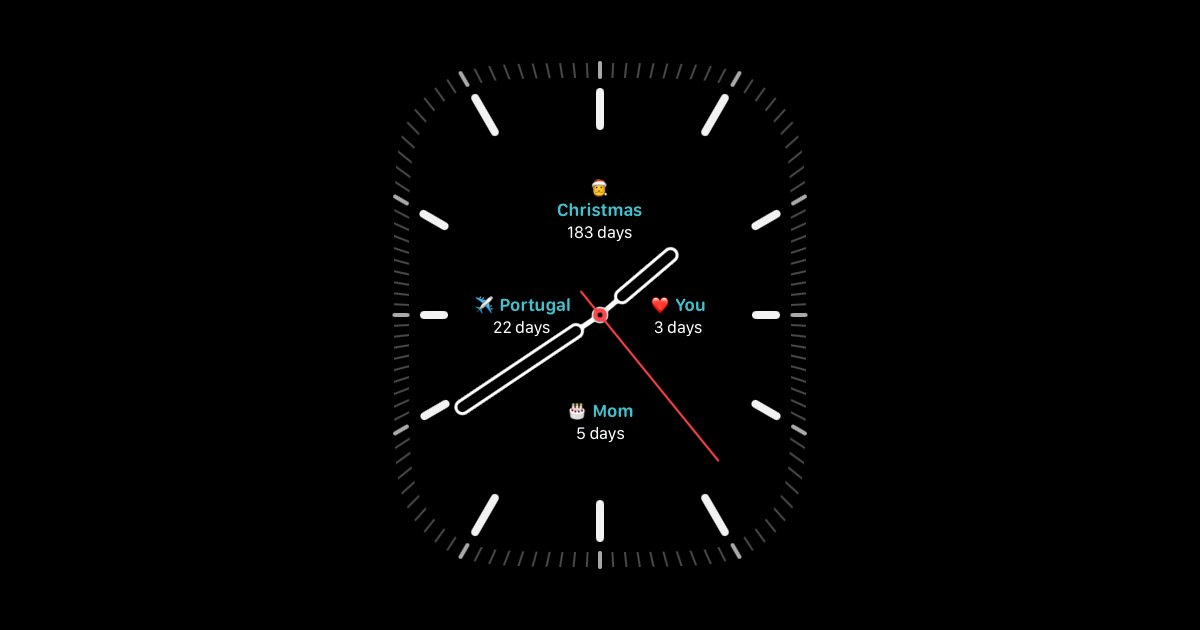
ReachがApple Watchに対応しました。クリスマス、旅行、誕生日、また会える日など、作成したすべてのカウントダウンを、コンプリケーションとして文字盤に直接表示できます。スマートフォンのロックを解除したりアプリを開いたりする必要はなく、手首をちらっと見るだけです。
このガイドでは、Apple Watchカウントダウンアプリの外観、コンプリケーションの仕組み、設定方法、そして手首でカウントダウンを確認できることがどれほど便利かをご紹介します。
「コンプリケーション」とは何か、なぜここで重要なのか
Apple Watchのコンプリケーションとは、文字盤に直接表示されるライブ情報の小さなパーツのことです。気温、次のカレンダーイベント、アクティビティリングなどがそれにあたります。Reachはこのリストにカウントダウンコンプリケーションを追加します。アプリに切り替えることなく、1日に何十回も確認する文字盤上に、イベントの残り日数が絵文字と「クリスマス」「お母さん」などの短いラベルとともに表示されます。
- 複数のカウントダウンを同時に表示。選択した文字盤によっては、複数のコンプリケーションを並べて表示でき、それぞれに絵文字、ラベル、残り日数が表示されます。
- 常に表示され、常に最新。残り日数は自動で更新されます。更新のたびにReachを開く必要はありません。
- 一目瞭然。手首を上げるだけで、誰かに会うまで「3日」、誕生日まで「5日」、クリスマスまで「183日」といったことがすぐにわかります。
すでにiPhoneのロック画面にライブカウントダウンウィジェットを使っている方には、Reachのコンプリケーションは自然な次のステップです。同じカウントダウンが、さらに手近な場所で確認できます。
Upcomingビュー:すべてのカウントダウンをスワイプ一つで
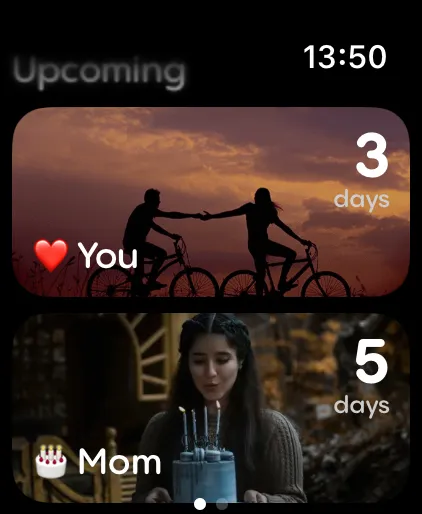
Apple WatchでReachアプリを開くと、Upcomingビューにすべてのカウントダウンがカード形式で表示され、背景写真と残り日数が確認できます。最も近いものから遠いものへと1枚ずつスワイプして確認でき、スマートフォンは不要です。
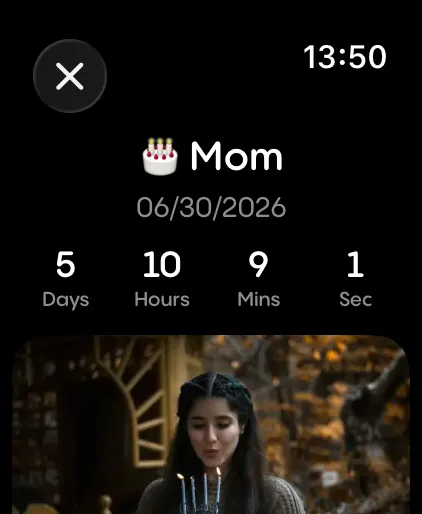
タップして秒単位の詳細カウントダウンを見る
Upcomingビューでいずれかのイベントをタップすると、詳細画面が開きます。日、時間、分、秒の正確なカウントダウンと、選択した写真が表示されます。スマートフォンと同じ詳細情報が、手首にぴったり収まったサイズで確認できます。
Apple Watchカウントダウンアプリの設定方法
iPhoneですでにReachを使っている場合、カウントダウンはApple Watchに自動で同期されます。
- iPhoneにApp StoreからReachがインストールされていることを確認。
- iPhoneでWatchアプリを開き、Apple WatchにReachがインストールされていることを確認(iPhoneアプリと一緒に自動的にインストールされます)。
- Apple WatchでReachを開き、すべてのカウントダウンが表示されたUpcomingビューを確認。
- Watch上で現在の文字盤を長押しし、編集をタップ。コンプリケーションのセクションにスワイプし、利用可能なスロットの1つにReachを選択。
- そのコンプリケーションに表示させたいカウントダウンを選択し、サイドボタンを押して文字盤を保存。
- 選択した文字盤が提供する他のコンプリケーションスロットにも同様の手順を繰り返し、複数のカウントダウンを同時に表示できるようにする。
Reachが初めての方は、まずiPhoneで最初のカウントダウンを作成してください(iPhoneへのカウントダウンウィジェットの追加方法を参照)。次回手首を上げたときには、Apple Watchでも確認できるようになります。
イベントの追加・編集・削除はiPhoneのみ
Apple Watchを日常的に活用する前に知っておくべき重要な点があります。カウントダウンの作成、編集、削除はiPhoneアプリからのみ可能です。Apple Watchアプリは閲覧用に設計されており、Upcomingリストのスワイプ、詳細カウントダウンの確認、文字盤へのコンプリケーション表示が主な機能です。イベントの管理はWatchでは行えません。
実際の使い方としては、次のとおりです。
- 新しいカウントダウンを追加したい場合。iPhoneでReachを開き、+をタップして作成します。自動的にWatchに同期されます。
- 日付、写真、名前を変更したい場合。iPhoneでカウントダウンを編集します。次回更新時にWatchの文字盤に反映されます。
- カウントダウンを削除したい場合。iPhoneアプリから削除すると、Apple WatchのUpcomingリストとコンプリケーションからも消えます。
iPhoneでイベントを設定すれば、あとはApple Watchがすべて担当します。スワイプで一覧確認、タップで詳細表示、文字盤へのコンプリケーション表示まで。
手首のカウントダウンがスマートフォンと異なる理由
| 機能 | スマートフォンウィジェット | Apple Watch |
|---|---|---|
| ロック解除なしで表示 | ロック画面のみ | 常に文字盤に表示 |
| 確認にかかる時間 | ポケットからスマートフォンを取り出す | 手首を上げるだけ |
| 複数のカウントダウンを同時表示 | 複数ウィジェットで可能 | 同じ文字盤に複数のコンプリケーション |
| 写真付き詳細イベント表示 | iPhoneホーム画面ウィジェットで可能 | コンプリケーションをタップ |
スマートフォンウィジェットとWatchコンプリケーションは競合しておらず、連携して機能します。コンプリケーションは1日を通じた数十回の素早い確認に、スマートフォンはUpcomingリスト全体を見たり新しいカウントダウンを作成したりするときに活躍します。
よくある質問
Apple Watchにカウントダウンウィジェットを追加するには?
Appleではウィジェットではなくコンプリケーションと呼ばれていますが、仕組みは同じです。文字盤に表示されるライブ情報の小さなパーツです。現在の文字盤を長押しし、編集をタップ。コンプリケーションのセクションに進み、利用可能なスロットの1つにReachを選択します。詳細な手順は上記のセットアップ手順をご覧ください。
Apple Watchで別途設定が必要ですか?
いいえ。iPhoneにReachがインストールされていれば、WatchアプリがApple Watchに自動でインストールされ、既存のカウントダウンもすべて同期されます。あとは文字盤にコンプリケーションを追加するだけです。
文字盤に表示できるカウントダウンの数は?
選択した文字盤によって異なります。複数のコンプリケーションをサポートするApple Watchの文字盤では複数のカウントダウンを同時に表示できますが、1つのみのものもあります。
Apple Watchアプリは無料ですか?
はい。Apple WatchカウントダウンアプリはReachに追加料金なしで含まれており、iPhoneアプリと同じ無料プランで動作します。
Apple Watchで直接カウントダウンを作成・編集・削除できますか?
いいえ。カウントダウンの追加、編集、削除はiPhoneアプリでのみ可能です。Apple Watchアプリはカウントダウンの閲覧用で、Upcomingリスト、詳細画面、コンプリケーションの表示が主な機能です。iPhoneで変更を行うと、自動的にWatchに同期されます。
「コンプリケーション」とは具体的に何ですか?
コンプリケーションとは、文字盤に表示できるライブ情報の小さなパーツに対するAppleの呼び名です。天気や次のカレンダーイベントなどが例として挙げられます。Reachはカウントダウンをこのリストに追加することで、残り日数を文字盤に直接表示できるようにします。
Watchコンプリケーションはリアルタイムで更新されますか?
はい。残り日数(詳細画面では時間・分まで)は自動的に更新されます。iPhoneウィジェットと同じ仕組みです。

