애플워치 디데이 앱으로 손목에서 카운트다운 확인하기
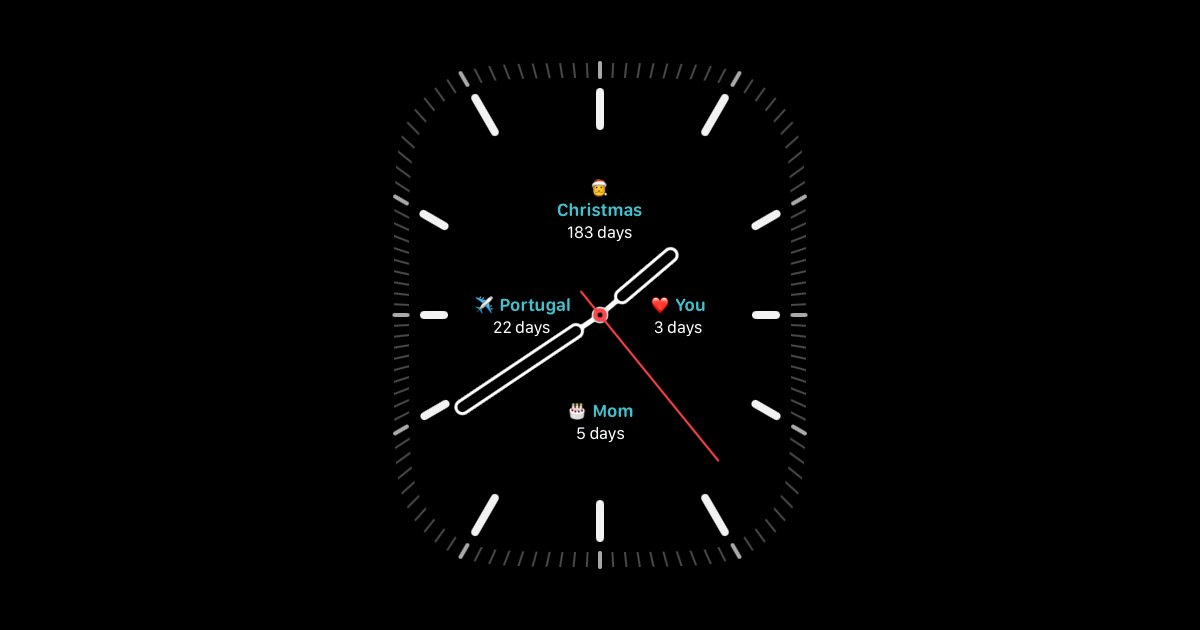
Reach가 이제 애플워치에서도 사용 가능합니다. 크리스마스, 여행, 생일, 또는 사랑하는 사람을 다시 만나는 날 등 만들어 둔 모든 카운트다운이 워치 페이스의 컴플리케이션으로 바로 표시됩니다. 폰을 꺼내거나 앱을 열 필요 없이, 손목을 한 번 들어보는 것으로 충분합니다.
이 가이드는 애플워치 디데이 앱이 어떻게 생겼는지, 컴플리케이션이 어떻게 작동하는지, 설정 방법, 그리고 손목에서 디데이를 확인하는 것이 얼마나 자주 보게 되는지에 대해 안내합니다.
"컴플리케이션"이란 무엇이고, 왜 중요한가요?
애플워치에서 컴플리케이션은 워치 페이스에 직접 배치되는 작은 실시간 정보입니다: 온도, 다음 캘린더 이벤트, 활동 링 등. Reach는 디데이 컴플리케이션을 이 목록에 추가합니다. 앱으로 전환하는 대신, 이벤트까지 남은 일수가 이미 하루에 수십 번 확인하는 워치 페이스에 이모지와 짧은 레이블과 함께 바로 표시됩니다.
- 동시에 여러 디데이 표시. 선택한 워치 페이스에 따라 각각의 이모지, 레이블, 남은 일수와 함께 여러 컴플리케이션을 나란히 표시할 수 있습니다.
- 항상 표시되고 항상 최신. 남은 일수가 자동으로 업데이트됩니다. 새로고침이나 Reach 앱 실행이 필요 없습니다.
- 한 눈에 확인. 손목을 들어 보면 누군가를 만나기까지 "3일," 생일까지 "5일," 또는 크리스마스까지 "183일"을 바로 알 수 있습니다.
이미 iPhone 잠금 화면의 라이브 카운트다운 위젯을 사용하고 있다면, Reach 컴플리케이션은 자연스러운 다음 단계입니다: 같은 디데이가 더 가까이에 있게 됩니다.
예정 뷰: 모든 디데이를 한 번의 스와이프로
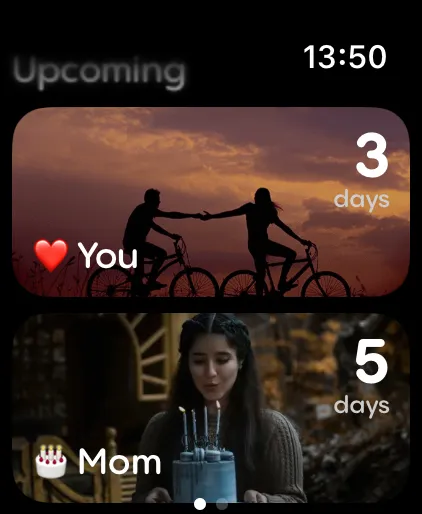
애플워치에서 Reach 앱을 열면 예정 뷰에서 모든 디데이를 배경 사진과 남은 일수와 함께 카드 형태로 볼 수 있습니다. 가장 가까운 것부터 가장 먼 것까지 폰 없이 하나씩 스와이프할 수 있습니다.
초 단위까지 전체 디데이 확인하기
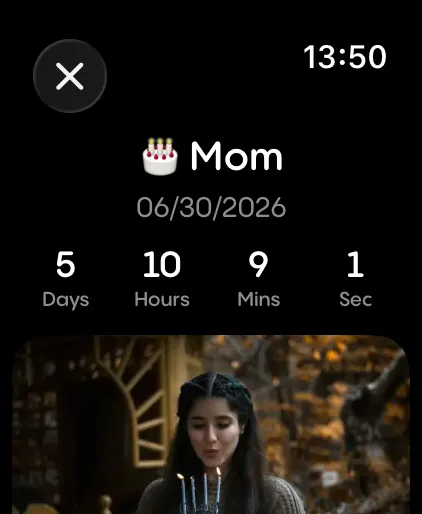
예정 뷰에서 이벤트를 탭하면 전체 상세 화면이 열립니다: 일, 시간, 분, 초 단위의 정확한 카운트다운과 선택한 사진이 표시됩니다. 폰에서 보는 것과 같은 정보가 손목 크기에 완벽하게 맞게 표시됩니다.
애플워치 디데이 앱 설정 방법
iPhone에서 이미 Reach를 사용하고 있다면, 카운트다운이 자동으로 애플워치에 동기화됩니다.
- iPhone에 App Store에서 Reach가 설치되어 있는지 확인하세요.
- iPhone의 Watch 앱을 열어 Reach가 애플워치에 설치되어 있는지 확인하세요 (iPhone 앱과 함께 자동으로 설치됩니다).
- 애플워치에서 Reach를 열어 모든 디데이가 있는 예정 뷰를 확인하세요.
- 워치에서 현재 워치 페이스를 길게 누르고 편집을 탭한 후 컴플리케이션 섹션으로 이동해 사용 가능한 슬롯 중 하나에 Reach를 선택하세요.
- 해당 컴플리케이션에 표시할 카운트다운을 선택한 다음 사이드 버튼을 눌러 워치 페이스를 저장하세요.
- 선택한 워치 페이스가 제공하는 다른 컴플리케이션 슬롯에 대해서도 반복하면 여러 디데이를 동시에 표시할 수 있습니다.
Reach가 처음이신가요? iPhone에서 첫 번째 카운트다운을 만들면 (iPhone에 카운트다운 위젯 추가하는 방법 참조), 다음에 손목을 들어 보면 애플워치에서 준비가 완료되어 있을 것입니다.
이벤트 추가, 편집, 삭제: iPhone에서만 가능
매일 애플워치를 사용하기 전에 알아두어야 할 사항이 있습니다: 카운트다운 생성, 편집, 삭제는 iPhone 앱에서만 가능합니다. 애플워치 앱은 보기, 예정 목록 스와이프, 상세 카운트다운 확인, 워치 페이스 컴플리케이션 표시를 위해 설계되었습니다. 이벤트를 관리하는 곳이 아닙니다.
- 새 카운트다운을 추가해야 하나요? iPhone에서 Reach를 열고 +를 탭해 거기서 만드세요. 워치에 자동으로 동기화됩니다.
- 날짜, 사진, 이름을 변경해야 하나요? iPhone에서 카운트다운을 편집하세요. 다음 새로고침 시 워치 페이스에 업데이트가 반영됩니다.
- 카운트다운을 삭제해야 하나요? iPhone 앱에서 삭제하면 애플워치 예정 목록과 표시 중인 컴플리케이션에서도 사라집니다.
손목에서 보는 디데이가 폰의 위젯과 다른 점
| 기능 | 폰 위젯 | 애플워치 |
|---|---|---|
| 잠금 해제 없이 표시 | 잠금 화면에서만 | 항상, 워치 페이스에서 |
| 확인 방법 | 주머니에서 폰 꺼내기 | 손목 들어보기 |
| 여러 디데이 동시 표시 | 여러 위젯으로 가능 | 같은 페이스에 여러 컴플리케이션 |
| 사진과 함께 전체 이벤트 상세 | iPhone 홈 화면 위젯에서 가능 | 컴플리케이션 탭 |
자주 묻는 질문
애플워치에 카운트다운 위젯을 어떻게 추가하나요?
애플은 위젯 대신 컴플리케이션이라고 부르지만 작동 방식은 같습니다: 워치 페이스에 직접 표시되는 작은 실시간 정보입니다. 현재 워치 페이스를 길게 누르고 편집을 탭한 후 컴플리케이션 섹션으로 이동해 사용 가능한 슬롯 중 하나에 Reach를 선택하세요. 전체 안내는 위의 단계별 설정을 참조하세요.
애플워치에서 별도로 설정해야 하나요?
아니요. iPhone에 Reach가 설치되어 있으면 Watch 앱이 자동으로 설치하고 모든 기존 카운트다운을 동기화합니다. 워치 페이스에 컴플리케이션만 추가하면 됩니다.
워치 페이스에 몇 개의 디데이를 표시할 수 있나요?
선택한 워치 페이스에 따라 다릅니다. 일부 애플워치 페이스는 여러 컴플리케이션을 지원하므로 동시에 여러 디데이를 표시할 수 있고, 하나만 지원하는 것도 있습니다.
애플워치 앱은 무료인가요?
네. 애플워치 디데이 앱은 Reach에 추가 비용 없이 포함되며, iPhone 앱과 동일한 무료 플랜에서 작동합니다.
애플워치에서 직접 카운트다운을 만들거나 편집하거나 삭제할 수 있나요?
아니요. 카운트다운 추가, 편집, 삭제는 iPhone 앱에서만 가능합니다. 애플워치 앱은 카운트다운 보기, 예정 목록, 상세 화면, 컴플리케이션을 위한 것입니다. iPhone에서 변경하면 자동으로 워치에 동기화됩니다.
"컴플리케이션"이란 정확히 무엇인가요?
컴플리케이션은 애플이 날씨나 다음 캘린더 이벤트처럼 워치 페이스에 배치할 수 있는 작은 실시간 정보 조각에 붙인 이름입니다. Reach는 디데이를 이 목록에 추가하므로 이벤트까지 남은 일수가 워치 페이스에 직접 표시될 수 있습니다.
워치 컴플리케이션이 실시간으로 업데이트되나요?
네. 남은 일수(또는 상세 화면에서 시간과 분)가 자동으로 업데이트됩니다. iPhone 위젯과 동일한 방식입니다.

