Nedtellingsapp for Apple Watch: følg alle hendelser fra håndleddet
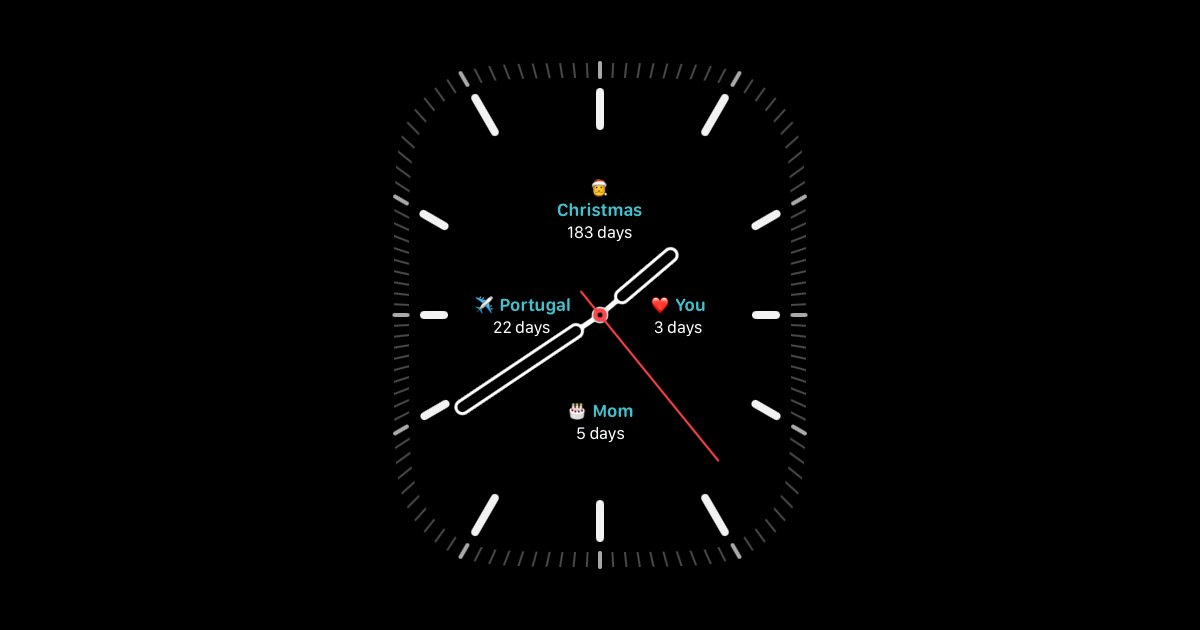
Reach er nå på Apple Watch. Alle nedtellinger du har laget - enten det er jul, en tur, en bursdag eller dagen du ser noen du er glad i igjen - kan leve som en komplikasjon rett på urskiven. Ingen opplåsing av telefonen, ingen åpning av en app: bare et blikk på håndleddet.
Denne guiden viser hvordan nedtellingsappen for Apple Watch ser ut, hvordan komplikasjonene fungerer, hvordan du setter dem opp, og hvorfor du får øye på nedtellingene oftere når du har dem på håndleddet.
Hva er "komplikasjoner," og hvorfor er de relevante her?
På Apple Watch er en komplikasjon en liten sanntidsopplysning som vises direkte på urskiven, for eksempel temperaturen, neste kalenderoppføring eller aktivitetsringene dine. Reach legger nedtellingskomplikasjoner til denne listen. Dagene som gjenstår til en hendelse, vises dermed på urskiven du allerede sjekker mange ganger om dagen, ved siden av en emoji og en kort etikett som «Jul» eller «Mamma».
- Flere nedtellinger på én gang. Avhengig av urskiven du velger, kan du vise flere komplikasjoner side om side, hver med sin egen emoji, etikett og gjenstående dager.
- Alltid synlig, alltid oppdatert. Dagene som gjenstår oppdateres automatisk. Ingen oppdatering, ingen åpning av Reach først.
- Et blikk erstatter et søk. Løft håndleddet og du vet allerede at det er "3 dager" til du ser noen, "5 dager" til en bursdag, eller "183 dager" til jul.
Hvis du allerede bruker Live-nedtellingswidgeter på iPhone-låseskjermen, er Reach-komplikasjonen det naturlige neste steget: de samme nedtellingene, enda nærmere til hånds.
Kommende-visningen: alle nedtellinger, ett sveip unna
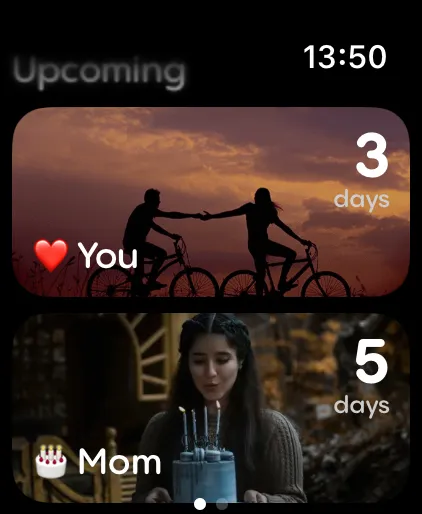
Åpne Reach-appen på Apple Watch. I Kommende-visningen ser du alle nedtellingene som kort, med bakgrunnsbildet ditt og dagene som gjenstår. Sveip gjennom dem én etter én, fra den nærmeste til den som ligger lengst frem i tid, uten å bruke telefonen.
Trykk inn for fullstendig nedtelling, ned til sekundet
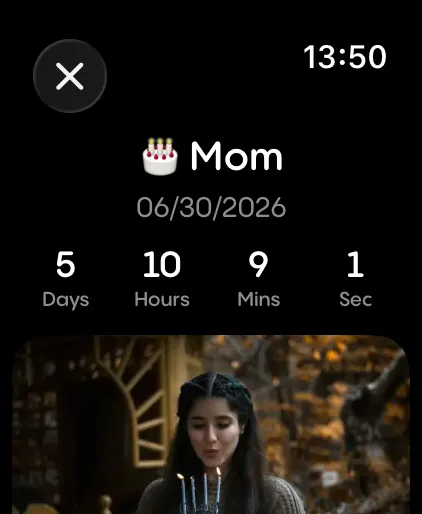
Trykk på en hendelse i Kommende-visningen for å åpne detaljskjermen. Der ser du den nøyaktige nedtellingen i dager, timer, minutter og sekunder sammen med bildet du valgte. Du får den samme informasjonen som på telefonen, tilpasset den mindre skjermen på håndleddet.
Slik setter du opp nedtellingsappen for Apple Watch
Hvis du allerede bruker Reach på iPhone, er nedtellingene dine automatisk på Apple Watch.
- Sørg for at du har Reach installert på iPhone fra App Store.
- Åpne Watch-appen på iPhone og bekreft at Reach er installert på Apple Watch (det installeres automatisk sammen med iPhone-appen).
- Åpne Reach på Apple Watch for å se Kommende-visningen med alle nedtellingene dine.
- På klokken, hold inne den nåværende urskiven, trykk på Rediger, sveip til komplikasjonsdelen og velg Reach for ett av de tilgjengelige sporene.
- Velg hvilken nedtelling du vil at komplikasjonen skal vise, og trykk deretter på sideknappen for å lagre urskiven.
- Gjenta dette for andre komplikasjonsplasser på urskiven hvis du vil vise flere nedtellinger samtidig.
Ny med Reach? Start med å lage den første nedtellingen på iPhone (se hvordan legge til en nedtellingswidget på iPhone), og den er klar og venter på Apple Watch neste gang du løfter håndleddet.
Legge til, redigere og slette hendelser: kun iPhone
Det er verdt å vite at du bare kan opprette, redigere og slette nedtellinger i iPhone-appen. Apple Watch-appen er laget for å vise nedtellingene, bla gjennom Kommende-listen, åpne detaljvisningen og vise komplikasjoner på urskiven. Hendelsene administrerer du på iPhone.
I praksis betyr det:
- Trenger du å legge til en ny nedtelling? Åpne Reach på iPhone, trykk +, og opprett den der. Den synkroniseres automatisk til klokken.
- Trenger du å endre en dato, et bilde eller et navn? Rediger nedtellingen på iPhone. Oppdateringen vises på urskiven neste gang den oppdateres.
- Vil du fjerne en nedtelling? Slett den i iPhone-appen. Da forsvinner den fra Kommende-listen på Apple Watch og fra alle komplikasjoner som viser den.
Når en hendelse er satt opp på iPhone, tar Apple Watch seg av resten: sveipe gjennom den, trykke inn for detaljer og vise den som en komplikasjon på urskiven.
Hvorfor en nedtelling på håndleddet er annerledes enn én på telefonen
| Funksjon | Telefon-widget | Apple Watch |
|---|---|---|
| Synlig uten opplåsing | Kun låseskjerm | Alltid, på urskiven |
| Tid for blikk | Ta telefonen ut av lommen | Løft håndleddet |
| Flere nedtellinger synlig på én gang | Ja, med flere widgeter | Flere komplikasjoner, samme urskive |
| Fullstendig hendelsesinformasjon med bilde | Tilgjengelig i hjemskjermwidgeter på iPhone | Trykk på komplikasjonen |
Widgeten på telefonen og komplikasjonen på klokken utfyller hverandre. Komplikasjonen gir deg raske oppdateringer gjennom dagen, mens du bruker telefonen når du vil se hele Kommende-listen eller opprette en ny nedtelling.
Ofte stilte spørsmål
Hvordan legger jeg til en nedtellingswidget på Apple Watch?
Apple kaller dette en komplikasjon, ikke en widget, men prinsippet er det samme: sanntidsinformasjon vises direkte på urskiven. Hold inne den nåværende urskiven, trykk på Rediger, gå til komplikasjonsdelen og velg Reach på en av de tilgjengelige plassene. Se trinn-for-trinn-oppsettet ovenfor for hele fremgangsmåten.
Trenger jeg å sette opp noe separat på Apple Watch?
Nei. Hvis Reach er installert på iPhone, installerer Watch-appen det automatisk og synkroniserer alle eksisterende nedtellinger. Du trenger bare å legge til komplikasjonen på urskiven.
Hvor mange nedtellinger kan jeg vise på urskiven?
Det avhenger av urskiven du velger. Noen Apple Watch-urskiver støtter flere komplikasjoner, slik at du kan vise flere nedtellinger på én gang; andre støtter bare én.
Er Apple Watch-appen gratis?
Ja. nedtellingsappen for Apple Watch er inkludert i Reach uten ekstra kostnad, og fungerer med den samme gratis-planen som iPhone-appen.
Kan jeg opprette, redigere eller slette en nedtelling direkte på Apple Watch?
Nei. Du kan bare legge til, redigere og slette nedtellinger i iPhone-appen. På Apple Watch kan du se nedtellingene, Kommende-listen, detaljskjermen og komplikasjonene. Endringer du gjør på iPhone, synkroniseres automatisk med klokken.
Hva er egentlig en "komplikasjon"?
En komplikasjon er Apples navn på de små bitene av live-informasjon du kan plassere på en urskive, som været eller neste kalenderoppføring. Reach legger nedtellingene dine til den listen, slik at en nedtellings gjenstående dager kan sitte direkte på urskiven.
Oppdateres klokke-komplikasjonen i sanntid?
Ja. Dagene gjenstående (eller timer og minutter, på detaljskjermen) oppdateres automatisk, på samme måte som iPhone-widgeter gjør.

