Terminnedtellingswidget: følg svangerskapet på hjemskjermen
Hvorfor alle vordende foreldre trenger en terminnedtellingswidget
Svangerskap er en av de mest spennende nedtellingene i livet ditt. Fra det øyeblikket du finner ut av det, begynner du å telle: uker, dager, noen ganger til og med timer. Men å åpne en app eller sjekke en kalender hele tiden blir fort kjedelig.
En terminnedtellingswidget plasserer det tallet rett på hjemskjermen. Hver gang du tar opp telefonen, ser du nøyaktig hvor mange dager det er til du møter den lille. Ingen trykking, ingen søking, bare en vakker påminnelse om at babyen er på vei.
Slik setter du opp en babynedtellingswidget på iPhone
Det tar under to minutter å sette opp en svangerskapsnedtellingswidget med Reach, en gratis nedtellingsapp med vakre widgeter for både hjemskjerm og låseskjerm (se hvordan).
Steg 1: Opprett terminnedtelling
- Last ned Reach gratis fra App Store eller Google Play
- Trykk på +-knappen for å opprette en ny hendelse
- Gi den et navn som "Baby ankommer" eller "Termindato"
- Sett datoen til din anslåtte termindato
- Velg et bakgrunnsbilde, kanskje ditt første ultralydsbilde eller en myk pastellfarge
- Trykk Opprett
Steg 2: Legg til widget på hjemskjermen
- Hold inne på hjemskjermen til appene begynner å riste
- Trykk på Rediger-knappen øverst til venstre
- Søk etter Reach
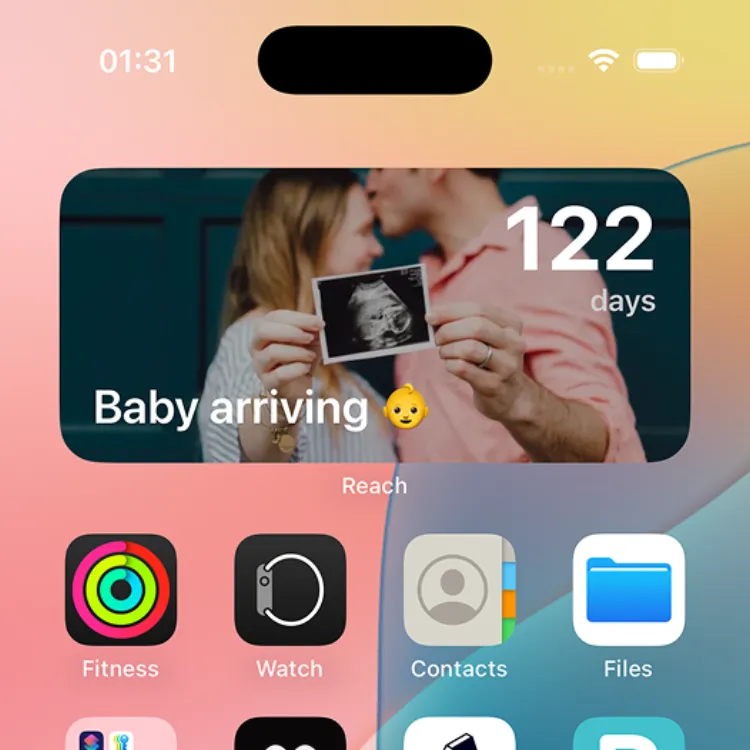
- Velg widgetstørrelse (medium er mest populær for termindato)
- Trykk Legg til widget og plasser den der du vil
Det er alt. Baby-nedtellingen din er nå alltid synlig og viser dager, timer og minutter til termindatoen.


Steg 3: Legg den til på låseskjermen også
- Hold inne på låseskjermen
- Trykk Tilpass og deretter Låseskjerm
- Trykk på widgetområdet under klokken
- Finn Reach og legg den til
Nå ser du babynedtellingen din hver eneste gang du kaster et blikk på telefonen, uten å låse den opp.
Del nedtellingen med partneren din
En av de beste tingene med å bruke Reach til babynedtellingen er at du kan dele den med partneren din. Begge vil se den samme nedtellingen telle ned på sine egne telefoner.
Slik gjør du det:
- Åpne terminnedtellingen i Reach
- Trykk på Del-knappen
- Send lenken til partneren din
- De blir med i nedtellingen og kan legge til widgeten på sin egen hjemskjerm
Mange par deler også nedtellingen med besteforeldre, søsken og nære venner. Alle får telle ned sammen.
Kreative måter å bruke babynedtellingen på
- Ukentlige svangerskapsmilepeler. Lag ekstra nedtellinger for hver trimester-milepel eller neste ultralydtime.
- Nedtelling til babyshower. Følg med på når feiringen skjer.
- Deadline for babyrom. Sett en nedtelling for når du vil ha babyrommet klart.
- Foreldrepermisjon. Tell ned til siste arbeidsdag før babyen ankommer.
- Kjønnsavsløringsfest. Hvis du planlegger en, gi den sin egen nedtelling.
Hvorfor Reach er den beste appen for terminnedtellinger
| Funksjon | Reach | Andre apper |
|---|---|---|
| Hjemskjerm-widget | Gratis | Betalt |
| Låseskjerm-widget | Gratis | Sjeldent |
| Live nedtelling | Premium | Premium |
| Del med partner | Ja | Nei |
| Egendefinert bakgrunn | Gratis opptil 4 nedtellinger | Premium |
| Reklame | Ingen | Ja |
| iPhone og Android | Ja | Sjeldent |
Ofte stilte spørsmål
Er babynedtellingswidgeten virkelig gratis?
Hjemskjerm- og låseskjermwidgeter er helt gratis. Live-nedtelling (som viser timer, minutter og sekunder i sanntid) krever et engangskjøp av Premium, det samme gjelder egendefinerte bakgrunnsbilder utover 4 nedtellinger.
Termindatoen min er endret, hvordan oppdaterer jeg nedtellingen?
Åpne nedtellingen i Reach, trykk rediger og oppdater datoen. Widgeten oppdaterer seg automatisk.
Vil widgeten tømme batteriet?
Nei. Reach-widgeter er designet for å være lette. iOS og Android styrer widget-oppdateringsfrekvensen effektivt, så påvirkningen på batterilevetiden er minimal.
Kan jeg følge med på flere svangerskapsnedtellinger?
Ja. Du kan lage så mange nedtellinger du vil (termindato, babyshower, babyrom-deadline, neste time) og legge til separate widgeter for hver enkelt.
Hva skjer etter at babyen er født?
Når termindatoen er passert, blir nedtellingen til en oppteller som viser hvor mange dager gammel babyen er. Mange foreldre elsker å beholde den som en daglig påminnelse om hvor gammel den lille er.

