Jak dodać widżet z odliczaniem na iPhonie
Widżet odliczania na iPhone, zawsze widoczny
Widżety odliczania pozwalają zobaczyć, ile dni, godzin lub minut pozostało do następnego wydarzenia, bezpośrednio z ekranu głównego lub ekranu blokady. Nie musisz za każdym razem otwierać aplikacji, żeby to sprawdzić.
W tym przewodniku pokazujemy, jak skonfigurować widżety z odliczaniem na iPhonie za pomocą bezpłatnej aplikacji Reach.
Czego potrzebujesz
- iPhone z systemem iOS 18 lub nowszym, lub urządzenie z Androidem 7.0 lub nowszym
- Zainstalowana aplikacja Reach (bezpłatna w App Store i Google Play)
- Co najmniej jedno utworzone w aplikacji wydarzenie odliczania
Jak dodać widżet odliczania na ekran główny
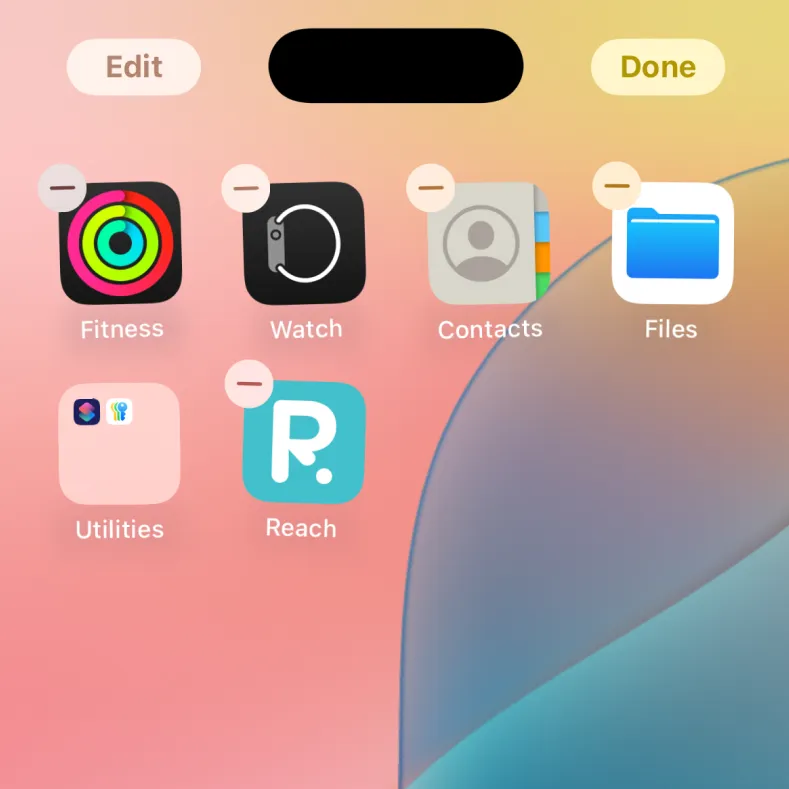
- Przytrzymaj puste miejsce na ekranie głównym, aż ikony zaczną się trząść
- Stuknij przycisk Edytuj w lewym górnym rogu
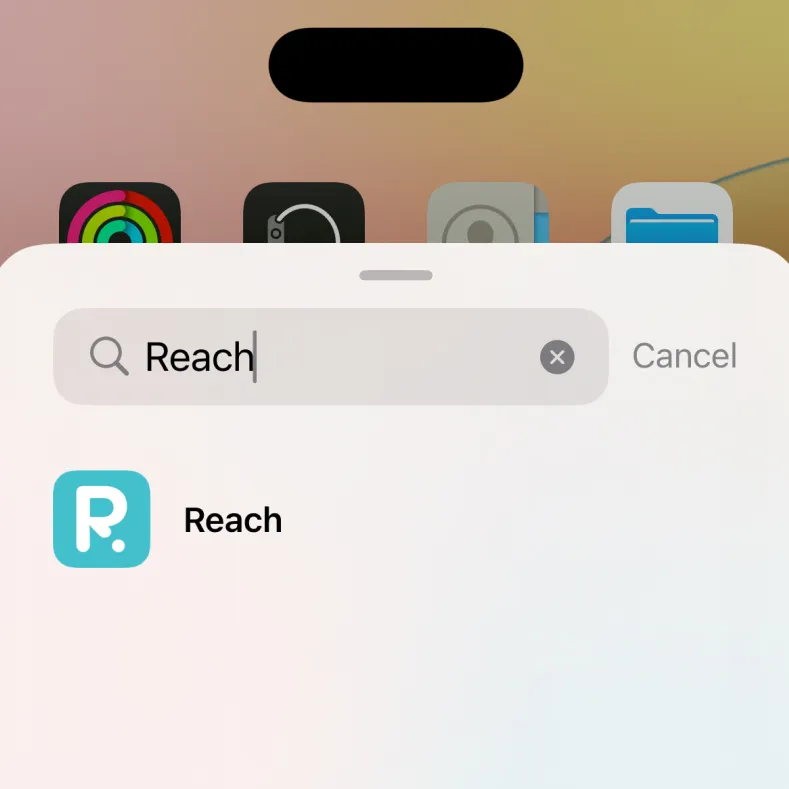
- Wyszukaj Reach w galerii widżetów
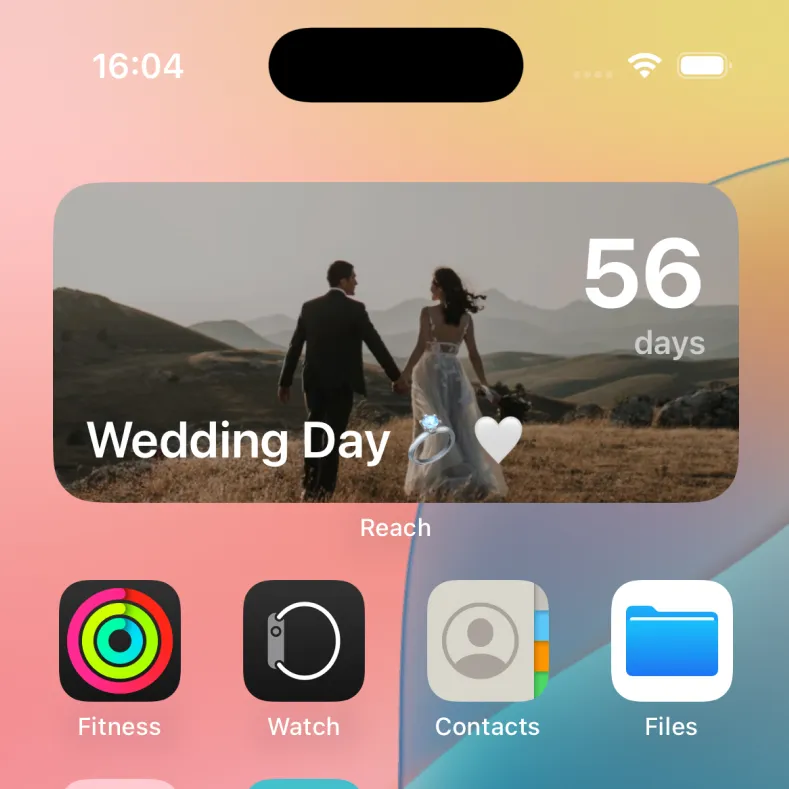
- Wybierz preferowany rozmiar widżetu (mały, średni lub duży)
- Stuknij Dodaj widżet
- Przeciągnij widżet na preferowane miejsce
- Stuknij Gotowe
Widżet automatycznie pokazuje najbliższe nadchodzące odliczanie. Jeśli masz wiele wydarzeń, widżet domyślnie wyświetla to, które nastąpi najwcześniej, ale możesz przytrzymać widżet, aby wybrać inne wydarzenie do wyświetlenia.
Jak dodać widżet odliczania na ekran blokady
- Przytrzymaj ekran blokady
- Stuknij Dostosuj
- Wybierz Ekran blokady
- Stuknij obszar widżetów pod zegarem (lub nad nim, dla widżetów wbudowanych)
- Znajdź Reach na liście widżetów
- Wybierz styl widżetu
- Stuknij Gotowe
Widżety na ekranie blokady są kompaktowe i pokazują nazwę wydarzenia oraz liczbę pozostałych dni. Aktualizują się automatycznie w miarę zbliżania się wydarzenia.
Jak włączyć widżety Live
Chcesz widzieć sekundy odliczane w czasie rzeczywistym? Reach obsługuje widżety Live, które pokazują dni, godziny, minuty i sekundy.
- Dodaj widżet na ekran główny, korzystając z powyższych kroków
- Przytrzymaj widżet przez kilka sekund
- Zaznacz opcję Live
- Widżet będzie teraz pokazywać odliczanie w czasie rzeczywistym
Aby włączyć widżety Live na ekranie blokady, przejdź do trybu edycji ekranu blokady i stuknij widżet Reach, a następnie włącz opcję Live.
Jak najlepiej korzystać z widżetów
- Najpierw utwórz wydarzenia. Widżety pobierają dane z istniejących odliczań w aplikacji.
- Używaj własnych obrazów. Wydarzenia z obrazami tła świetnie wyglądają jako widżety.
- Wypróbuj różne rozmiary. Średni widżet jest najpopularniejszy, ponieważ zapewnia dobry balans między informacją a estetyką.
- Dodaj wiele widżetów. Możesz dodać kilka widżetów Reach i wybrać inne wydarzenie dla każdego, aby widzieć wszystkie odliczania na pierwszy rzut oka.
Najczęściej zadawane pytania
Czy widżety Reach są darmowe?
Zwykłe widżety Reach na ekranie głównym i ekranie blokady są bezpłatne. Widżety Live, które pokazują także godziny, minuty i sekundy w czasie rzeczywistym, wymagają jednorazowego zakupu Premium.
Dlaczego mój widżet się nie aktualizuje?
iOS zarządza częstotliwością odświeżania widżetów, aby oszczędzać baterię. Widżet powinien się zaktualizować w ciągu 15 do 30 minut. Jeśli wydaje się zablokowany, spróbuj usunąć i ponownie dodać widżet.
Czy mogę wyświetlić konkretne wydarzenie na widżecie?
Widżety automatycznie pokazują najbliższe nadchodzące wydarzenie. Aby wyświetlić konkretne wydarzenie, przytrzymaj widżet i wybierz, które odliczanie chcesz wyświetlić.

