Aplicativo de contagem regressiva para Apple Watch: acompanhe cada evento no pulso
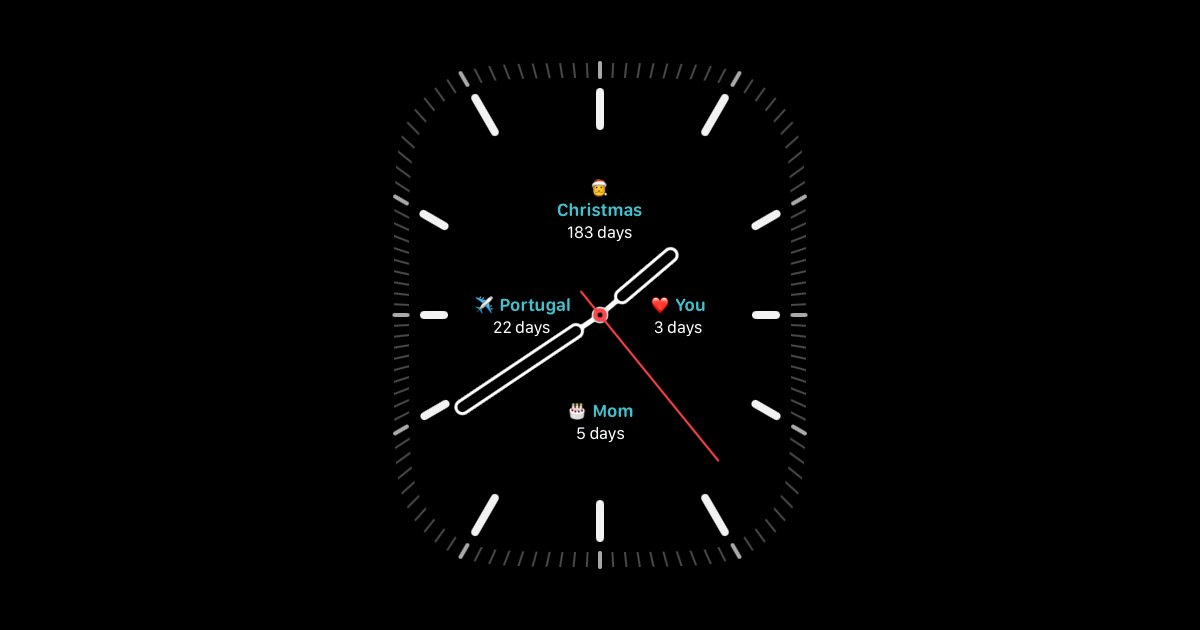
O Reach já está no Apple Watch. Cada contagem regressiva que você criou, seja Natal, uma viagem, um aniversário ou o dia em que você vai rever alguém que ama, pode ficar como complicação diretamente no mostrador do seu relógio. Sem desbloquear o celular, sem abrir nenhum aplicativo: basta um olhar para o pulso.
Este guia explica como é o aplicativo de contagem regressiva para Apple Watch, como as complicações funcionam, como configurar tudo e por que ter suas contagens no pulso muda a frequência com que você realmente as vê.
O que são "complicações" e por que elas importam aqui?
No Apple Watch, uma complicação é qualquer pequeno pedaço de informação ao vivo colocado diretamente no mostrador: a temperatura, seu próximo evento do calendário, seus anéis de atividade. O Reach adiciona complicações de contagem regressiva a essa lista. Em vez de abrir um aplicativo, os dias restantes de um evento ficam direto no mostrador que você já consulta dezenas de vezes por dia, ao lado de um emoji e um label curto como "Natal" ou "Mamãe".
- Várias contagens ao mesmo tempo. Dependendo do mostrador escolhido, você pode exibir várias complicações lado a lado, cada uma com seu próprio emoji, label e dias restantes.
- Sempre visível, sempre atualizada. Os dias restantes se atualizam automaticamente. Não é preciso atualizar nem abrir o Reach primeiro.
- Um olhar substitui uma busca. Levante o pulso e você já sabe que faltam "3 dias" para ver alguém, "5 dias" para um aniversário ou "183 dias" para o Natal.
Se você já usa widgets de contagem regressiva ao vivo na tela de bloqueio do iPhone, a complicação do Reach é o próximo passo natural: as mesmas contagens, ainda mais perto de você.
A visão Próximos: todas as suas contagens com um único deslize
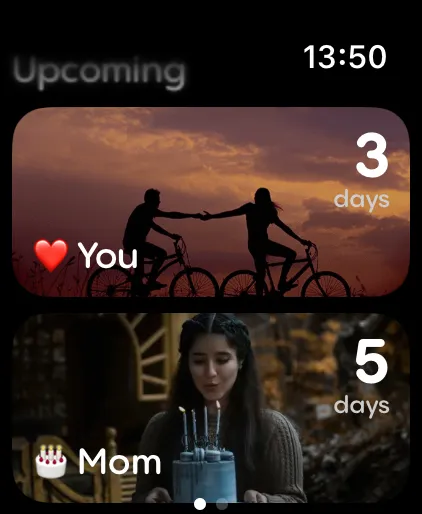
Abra o aplicativo Reach no seu Apple Watch e a visão Próximos exibe cada contagem como um cartão, completo com sua foto de fundo e os dias restantes. Deslize por eles um a um, do mais próximo ao mais distante, sem nunca precisar do celular.
Toque para ver a contagem completa, até o segundo
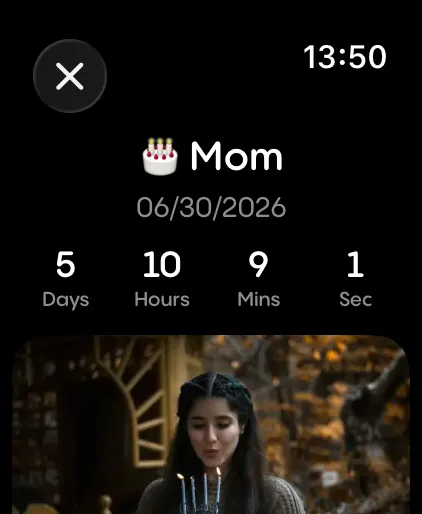
Toque em qualquer evento na visão Próximos para abrir sua tela de detalhes completa: a contagem exata em dias, horas, minutos e segundos, junto com a foto que você escolheu. É o mesmo detalhe que você vê no celular, só que adaptado perfeitamente para o seu pulso.
Como configurar o aplicativo de contagem regressiva no Apple Watch
Se você já usa o Reach no iPhone, suas contagens já estão no Apple Watch automaticamente.
- Verifique se o Reach está instalado no seu iPhone pela App Store.
- Abra o aplicativo Watch no iPhone e confirme que o Reach está instalado no Apple Watch (ele se instala automaticamente junto ao aplicativo do iPhone).
- Abra o Reach no Apple Watch para ver a visão Próximos com todas as suas contagens.
- No relógio, pressione e segure o mostrador atual, toque em Editar, deslize até a seção de complicações e escolha Reach para um dos slots disponíveis.
- Escolha qual contagem você quer que a complicação exiba e pressione o botão lateral para salvar o mostrador.
- Repita para os outros slots de complicação que o mostrador escolhido oferecer, para exibir várias contagens ao mesmo tempo.
Novo no Reach? Comece criando sua primeira contagem no iPhone (veja como adicionar um widget de contagem regressiva ao seu iPhone) e ela estará pronta no Apple Watch da próxima vez que você levantar o pulso.
Adicionar, editar e excluir eventos: somente pelo iPhone
Uma coisa importante saber antes de depender do Apple Watch no dia a dia: criar, editar e excluir contagens só é possível pelo aplicativo do iPhone. O aplicativo do Apple Watch foi feito para visualizar, deslizar pela lista Próximos, ver o detalhe da contagem e exibir complicações no mostrador. Não é por lá que você gerencia os eventos.
Na prática, isso significa:
- Precisa adicionar uma nova contagem? Abra o Reach no iPhone, toque em + e crie por lá. Ela vai sincronizar com o relógio automaticamente.
- Precisa mudar uma data, foto ou nome? Edite a contagem no iPhone. A atualização aparece no mostrador do relógio na próxima vez que ele atualizar.
- Precisa remover uma contagem? Exclua pelo aplicativo do iPhone e ela desaparece da lista Próximos do Apple Watch e de qualquer complicação que a exibia.
Depois que um evento está configurado no iPhone, o Apple Watch cuida do resto: deslizar, tocar para ver o detalhe e exibir como complicação no mostrador.
Por que uma contagem no pulso é diferente de uma no celular
| Recurso | Widget no celular | Apple Watch |
|---|---|---|
| Visível sem desbloquear | Só na tela de bloqueio | Sempre, no mostrador |
| Tempo para ver | Tirar o celular do bolso | Levantar o pulso |
| Várias contagens visíveis ao mesmo tempo | Sim, com vários widgets | Várias complicações, mesmo mostrador |
| Detalhe completo do evento com foto | Possível, em widgets da tela inicial do iPhone | Toque na complicação |
O widget do celular e a complicação do relógio não competem entre si, eles trabalham juntos. A complicação é para os dezenas de olhares rápidos ao longo do dia; o celular ainda está lá quando você quiser ver a lista Próximos completa ou criar uma nova contagem.
Perguntas frequentes
Como adiciono um widget de contagem regressiva ao meu Apple Watch?
A Apple chama esse recurso de complicação, mas ele funciona como um widget: mostra uma informação atualizada diretamente no mostrador. Pressione e segure o mostrador atual, toque em Editar, vá até a seção de complicações e escolha o Reach para um dos espaços disponíveis. Veja o passo a passo acima.
Preciso configurar algo separado no Apple Watch?
Não. Se o Reach estiver instalado no iPhone, o aplicativo Watch o instala automaticamente e sincroniza todas as suas contagens existentes. Você só precisa adicionar a complicação ao mostrador.
Quantas contagens posso exibir no mostrador?
Depende do mostrador que você escolher. Alguns mostradores do Apple Watch suportam várias complicações, então você pode exibir várias contagens ao mesmo tempo; outros suportam apenas uma.
O aplicativo do Apple Watch é gratuito?
Sim. O aplicativo de contagem regressiva para Apple Watch está incluído no Reach sem custo extra e funciona com o mesmo plano gratuito do aplicativo do iPhone.
Posso criar, editar ou excluir uma contagem diretamente no Apple Watch?
Não. Adicionar, editar e excluir contagens só está disponível no aplicativo do iPhone. O aplicativo do Apple Watch serve para visualizar as contagens, a lista Próximos, a tela de detalhes e as complicações. Assim que você faz uma alteração no iPhone, ela sincroniza com o relógio automaticamente.
O que exatamente é uma "complicação"?
Complicação é o nome que a Apple dá para os pequenos pedaços de informação ao vivo que você pode colocar no mostrador, como o tempo ou seu próximo evento do calendário. O Reach adiciona suas contagens a essa lista, para que os dias restantes de um evento fiquem diretamente no mostrador.
A complicação do relógio se atualiza em tempo real?
Sim. Os dias restantes (ou horas e minutos, na tela de detalhes) se atualizam automaticamente, da mesma forma que os widgets do iPhone.

