如何在 iPhone 鎖定畫面上新增即時倒數計時小工具
什麼是 iPhone 即時倒數計時鎖定畫面小工具?
大多數倒數計時 App 每隔幾分鐘才重新整理一次靜態數字。即時倒數計時小工具則不同:它在你的 iPhone 鎖定畫面上即時顯示天、時、分、秒的動態更新。
每次拿起手機,你都能看到距離活動的精確剩餘時間。無需解鎖,無需開啟 App,秒數就在眼前一秒一秒地流逝,帶來真實的期待感。
無論你是在倒數一次旅行、一場婚禮、一個生日,還是下一次與愛人的重逢,鎖定畫面即時倒數計時都能讓這個時刻始終佔據你的視野。
使用 Reach,只需幾秒鐘即可在鎖定畫面上新增即時倒數計時小工具。此功能包含在一次性 Premium 購買中,而普通的主畫面和鎖定畫面小工具則完全免費。
開始前的準備工作
要在 iPhone 鎖定畫面上新增即時倒數計時小工具,你需要:
- 執行 iOS 18 或更高版本的 iPhone
- 從 App Store 免費下載安裝 Reach App
- 在 App 中至少建立一個倒數計時活動
- 一次性購買 Premium 以解鎖即時模式
如果你還沒有這款 App,現在下載並建立第一個活動,不到一分鐘就能完成,而且完全免費,只有即時模式需要購買 Premium。
如何在鎖定畫面上新增即時倒數計時小工具
按照以下步驟,在你的 iPhone 鎖定畫面上實現即時倒數計時。
進入鎖定畫面編輯模式
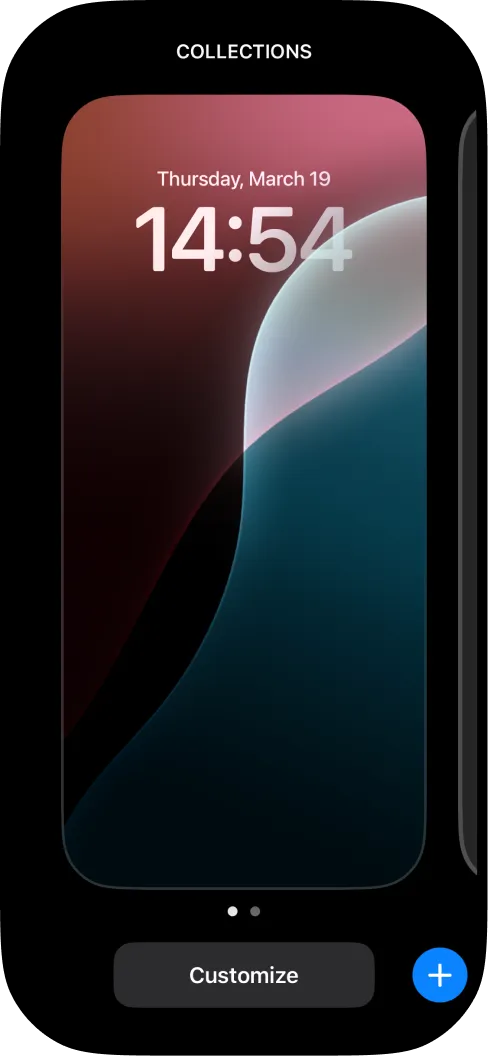
- 長按鎖定畫面直到出現桌布相簿
- 點選螢幕底部的 自訂 按鈕
- 選擇 鎖定畫面
在小工具列表中找到 Reach
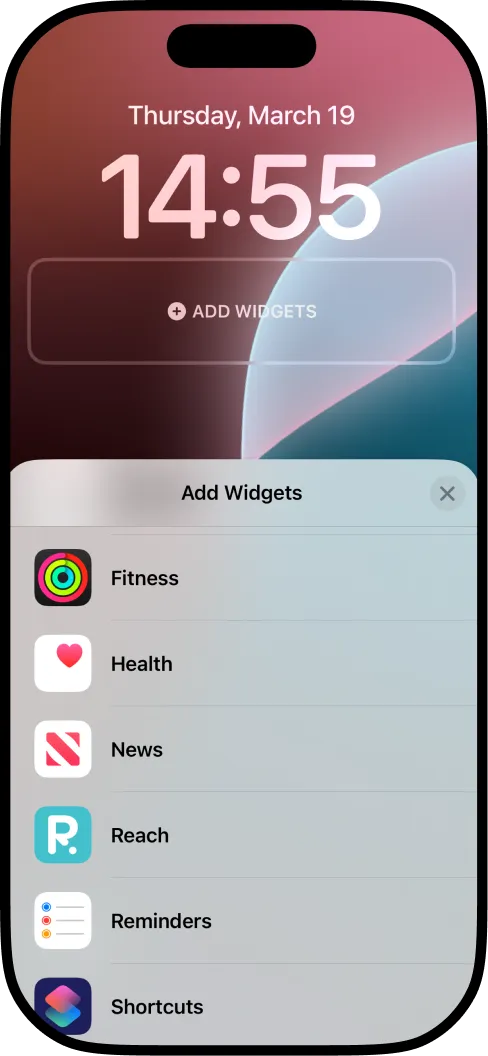
- 點選時鐘下方的小工具區域(顯示「新增小工具」)
- 滾動列表,找到 Reach
選擇小工具尺寸
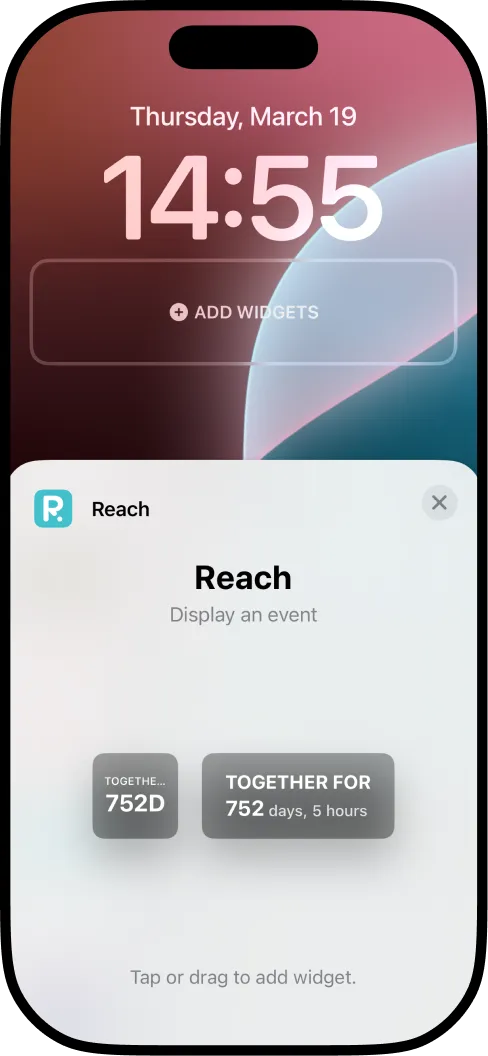
你會看到兩種小工具尺寸:
- 緊湊圓形小工具,顯示天數
- 矩形小工具,顯示活動名稱、天數和小時數
矩形小工具是即時倒數計時的最佳選擇,因為它有足夠的空間同時顯示天、時、分、秒。點選或拖動即可將其新增到鎖定畫面。
開啟即時倒數計時
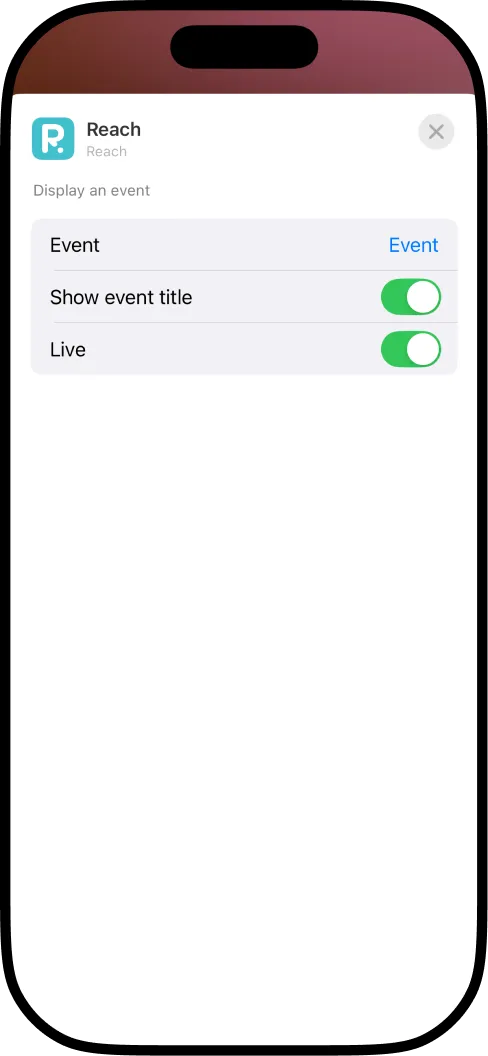
這是讓小工具每秒更新的關鍵步驟。
- 新增小工具後,點選它進入設定
- 選擇要顯示的活動
- 如需顯示活動名稱,開啟 顯示活動標題
- 開啟 即時 以啟用即時倒數計時
即時倒數計時已啟用
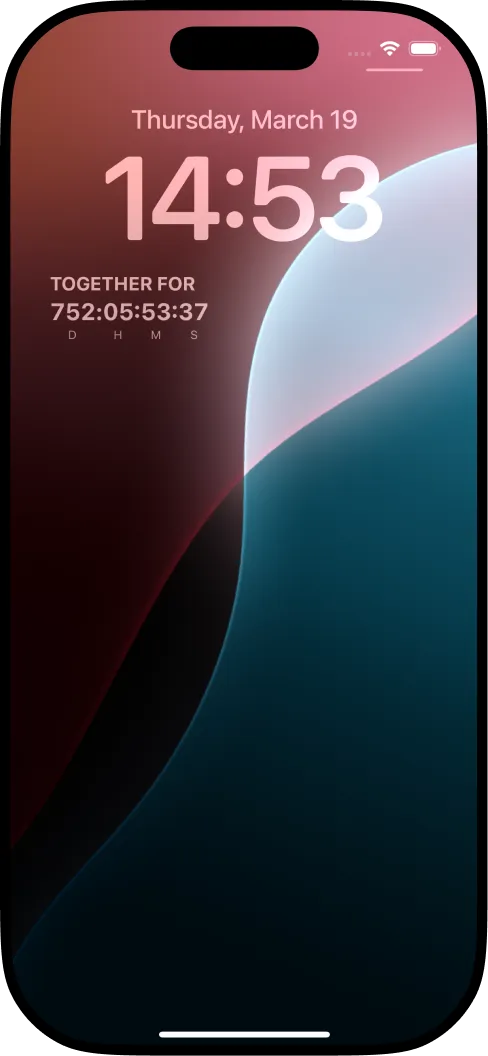
點選右上角的 完成。你的鎖定畫面現在會顯示一個即時倒數計時,天、時、分、秒每秒跳動。
每次拿起手機或在桌上瞥一眼,你都能看到即時更新的倒數計時,無需解鎖,無需開啟任何 App。
即時倒數計時與靜態小工具的區別
並非所有倒數計時小工具的工作方式都相同。以下是即時倒數計時與普通靜態小工具的對比:
| 功能 | 靜態小工具 | 即時倒數計時(Reach) |
|---|---|---|
| 更新頻率 | 每 15-30 分鐘 | 每秒 |
| 顯示秒數 | 否 | 是 |
| 顯示時和分 | 有時 | 始終 |
| 是否有動感 | 像一個靜態標籤 | 秒數即時跳動 |
| 支援鎖定畫面 | 是 | 是 |
| 電池影響 | 極小 | 極小(iOS 最佳化) |
| 價格 | 通常付費 | Premium |
最適合即時鎖定畫面倒數計時的場景
任何活動都適合使用鎖定畫面即時倒數計時,但對於那些情感期待值極高的時刻,效果尤為突出:
- 與伴侶重逢。異地情侶喜歡看著秒數一點一點地倒數到重聚時刻。
- 婚禮當天。看清精確剩餘時間,直到你說出「我願意」。
- 假期出發。每一秒都在積累出發前的興奮感。
- 寶寶預產期。倒數天數和小時,迎接新生命的到來。
- 生日或紀念日。讓期待本身成為慶典的一部分。
- 演唱會或音樂節。倒數音樂響起的那一刻。
- 跨年夜。終極倒數計時,即時呈現在鎖定畫面上。
- 期末考試。看著最後一場考試的倒數計時,保持動力。
- 畢業典禮。為那份倒數計時贏得每一秒。
- 2026 年 FIFA 世界盃。倒數開球時刻,與觀球派對的朋友共享倒數計時。完整世界盃倒數計時指南 →
獲得最佳即時倒數計時體驗的技巧
- 使用矩形小工具。它能同時顯示活動標題以及完整的天:時:分:秒倒數計時。圓形緊湊小工具只顯示天數。
- 選擇有意義的活動名稱。標題會顯示在鎖定畫面上,所以取一個每次看到都能讓你心情好的名字,比如「在一起已經」或「巴厘島之旅」。
- 共享倒數計時。使用 Reach,你可以與朋友或伴侶共享倒數計時,大家在各自的手機上看到同一個即時計時器。分享功能也是免費的。
- 同時新增到主畫面。你可以在鎖定畫面和主畫面上同時為同一個活動設定即時小工具。
- 建立多個倒數計時。同時追蹤多個活動,並選擇在鎖定畫面上展示哪一個,全部免費。
- 在手腕上也能看到。如果你有 Apple Watch,同樣的倒數計時可以作為 錶盤複雜功能直接顯示在錶盤上。
常見問題解答
即時倒數計時小工具是免費的嗎?
Reach 的鎖定畫面和主畫面小工具是免費的,但即時模式(逐秒更新的即時倒數計時)需要一次性購買 Premium。
即時小工具會耗電嗎?
不會。iOS 會高效管理即時小工具的更新。Reach 經過最佳化,即使在秒數即時跳動的情況下,對電池的影響也極小。
我可以在鎖定畫面上顯示特定活動嗎?
可以。新增或配置小工具時,你可以精確選擇要顯示哪個倒數計時活動,隨時都可以在編輯模式下點選小工具進行更改。
舊款 iPhone 也支援嗎?
小工具需要 iOS 18 或更高版本,任何支援 iOS 18 的 iPhone 均可使用。
鎖定畫面和主畫面可以同時擁有即時倒數計時嗎?
可以。你可以在兩個螢幕上都新增 Reach 小工具,並分別獨立設定為即時模式。很多使用者將最重要的倒數計時放在鎖定畫面,其他倒數計時放在主畫面。
倒數計時歸零後會怎樣?
倒數計時會自動切換為正計時,顯示活動發生後已經過去了多長時間。很多使用者將其保留作為一種記憶追蹤,比如「在一起已經 752 天」。

