iPhone Duo 倒计时应用:在苹果首款折叠屏 iPhone 上使用 Reach
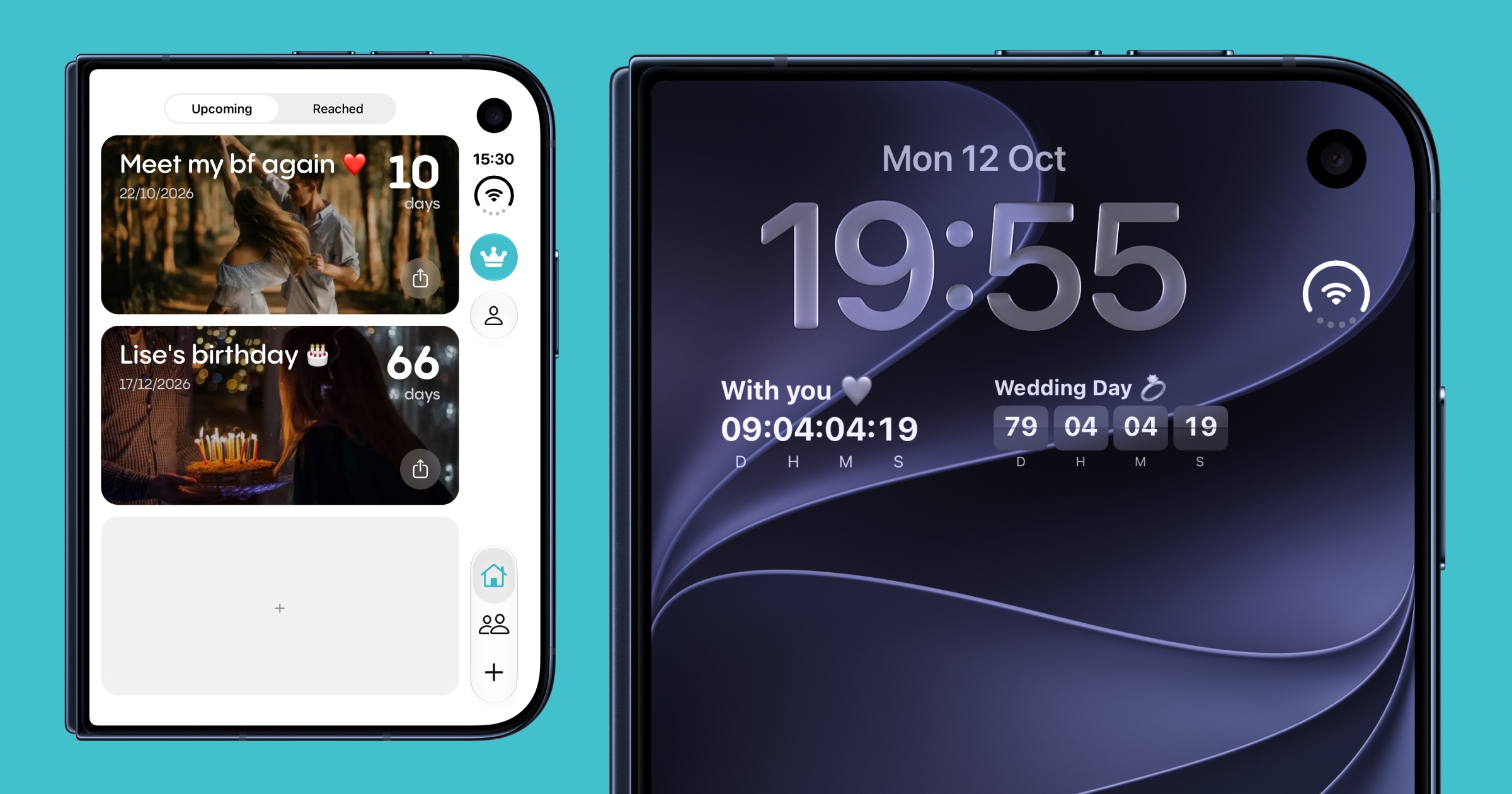
是的,Reach 可以在 iPhone Duo 上使用,并且从第一天起就完成了适配。在 5.4 英寸的外屏上,Reach 会像系统应用一样,把标签和按钮放到侧边条中。展开到 7.6 英寸的内屏后,你的倒计时会排成两栏。Reach 还能旋转到横屏,可以在 Split View 中与其他应用并排使用,小组件在主屏幕、锁定屏幕和全新的“今天”视图中都能使用。
这篇指南介绍在苹果首款折叠屏 iPhone 上打开 Reach 时的所有变化:外屏、展开后的界面、多任务处理、小组件,以及应该先设置什么。
Reach 兼容 iPhone Duo 吗?
兼容。iPhone Duo 出厂搭载 iOS 27.1,Reach 会识别这台设备并调整整个界面。不需要下载单独的应用,也不需要打开任何设置:从 App Store 安装 Reach 并登录,你所有的倒计时都会出现在两块屏幕上。
“兼容”具体意味着:
- 外屏上的原生导航。标签以及关闭、保存按钮位于系统侧边条中,而不是底部自绘的栏里。
- 为大屏设计的布局。展开后,倒计时卡片以正常大小两两并排,而不是被拉伸到整个 7.6 英寸宽。
- 屏幕旋转。在其他 iPhone 上 Reach 保持竖屏,但在 iPhone Duo 上,转动设备时 Reach 会跟着旋转。
- Split View。Reach 可以在内屏任意一半运行,与日历、信息或任何其他应用并排。
- 全部小组件。主屏幕、锁定屏幕、“今天”视图,以及 iOS 27 新增的 Extra Large Portrait 尺寸。
折叠时:iPhone Duo 外屏上的 Reach
折叠时的 iPhone Duo 大约和护照一样大。外屏提供 iPhone 18 Pro 90% 的屏幕面积,但苹果调整了控件的位置:程序坞、应用导航和灵动岛沿着屏幕侧边排列,而不是在顶部和底部。
保留自带底部标签栏的应用,控件会分散在两个地方。Reach 不会这样。在外屏上,Reach 把导航交给系统处理:
- 主页、好友和 + 标签移到侧边条,紧挨系统控件。
- 关闭、返回和保存按钮变成 iOS 自家应用使用的圆形 Liquid Glass 按钮,配合 SF Symbols 图标。
- 倒计时卡片占满侧边条旁的全部宽度,下拉刷新也保持在卡片正中。
结果是:在外屏上,Reach 的外观和操作都和系统应用一样。对于一块主要用单手快速查看的屏幕来说,这一点很重要。
展开时:内屏上的双栏倒计时
展开 iPhone Duo,Reach 会立即适配 7.6 英寸内屏,这是苹果在 iPhone 上用过的最大屏幕。Reach 不会把每张卡片拉满整个宽度,而是两两并排,每张卡片的大小和在普通 iPhone 上差不多。一眼能看到两倍的活动,照片保持原有比例,剩余天数依然清晰易读。
反过来也一样:滚动到一半时合上设备,Reach 会在外屏回到单栏,而且不会丢失你的位置。置顶的活动在两种视图中都保持在最上方。
Split View:Reach 与日历或信息并排
iOS 27 首次把 Split View 带到 iPhone 上,就在 iPhone Duo 的内屏。Reach 完全支持。几个好用的组合:
- Reach + 日历:一边规划行程,一边创建假期倒计时。
- Reach + 信息:创建一个重逢倒计时,在同一画面中分享给朋友,非常适合与朋友共享的倒计时。
- Reach + 照片:在编辑活动时挑选合适的背景照片。
在 Split View 中,Reach 会识别自己位于哪一半,并把侧边条放在窗口的外侧边缘,不会与旁边的应用冲突。当设备半折叠、屏幕一半弹出表单时,Reach 会把表单的按钮保持在顶部,绝不会超出边缘。
把 iPhone Duo 转成横屏
在其他所有 iPhone 上,Reach 都保持竖屏。iPhone Duo 不同:它的外屏也是为旋转而设计的,锁定竖屏的应用会被横着显示。因此,只有在 iPhone Duo 上,Reach 才会随设备旋转。当屏幕高度不够时,小组件设置指南甚至会缩小插图,让横屏时步骤说明依然能放在按钮上方。
iPhone Duo 上的倒计时小组件
倒计时应用好不好用,关键看小组件,而 iPhone Duo 给小组件的空间比以往任何 iPhone 都大。Reach 的所有小组件都可以使用:
- 实时倒计时:一款 Premium 小组件,天、时、分、秒在主屏幕或锁定屏幕上实时跳动(参见锁定屏幕实时倒计时小组件)。
- 翻页倒计时:一款锁定屏幕 Premium 小组件,用翻页卡片显示倒计时,精确到秒。
- 简单倒计时:一个活动、它的照片和剩余天数,从小尺寸到大尺寸都有。
- 活动列表:把即将到来的活动集中在一个小组件里,每个都显示剩余天数。
在 iOS 27 上,实时倒计时、简单倒计时和活动列表小组件还提供全新的 Extra Large Portrait 尺寸,非常适合高高的内屏。展开后,iPhone Duo 会并排显示两页主屏幕,左侧是“今天”视图:一列竖向排列的小组件,正是放活动列表的最佳位置。这样,一打开手机,首先看到的就是即将到来的日子。
设置方法和其他 iPhone 一样,详见如何在 iPhone 上添加倒计时小组件。
Reach 在 iPhone Duo 上一览
| 功能 | 外屏(折叠) | 内屏(展开) |
|---|---|---|
| 导航 | 标签和按钮在侧边条 | 系统原生标签栏 |
| 倒计时布局 | 单栏 | 双栏 |
| 屏幕旋转 | 竖屏和横屏 | 竖屏和横屏 |
| Split View | 外屏不可用 | 屏幕任意一半 |
| 主屏幕小组件 | 全部尺寸 | 全部尺寸,另加“今天”视图 |
| 锁定屏幕小组件 | 实时和翻页 | 实时和翻页 |
旧 iPhone 上的倒计时会跟着你走
你的活动绑定在 Reach 账号上,而不是手机上。换到 iPhone Duo 后登录,每一个倒计时、照片、标签和好友都会原样回来。如果你还戴着 Apple Watch,Reach 的 Apple Watch 应用会继续与新 iPhone 配合使用,复杂功能也一样。
常见问题
Reach 能在 iPhone Duo 上使用吗?
能。Reach 在两块屏幕上都支持 iPhone Duo:外屏原生导航、内屏双栏显示、Split View、屏幕旋转以及所有倒计时小组件。
有 iPhone Duo 专用版的 Reach 吗?
没有。就是 App Store 里的同一款应用。Reach 会自动识别 iPhone Duo,并切换到为它设计的布局。只需确认你用的是最新版本。
倒计时小组件能在 iPhone Duo 外屏上使用吗?
能。主屏幕和锁定屏幕小组件在外屏和内屏上都能使用,包括精确到秒的实时倒计时和翻页倒计时。
可以在 iPhone Duo 上用 Split View 运行 Reach 吗?
可以。展开 iPhone Duo,在内屏任意一半打开 Reach,与任何其他应用并排。Reach 会把控件放在自己窗口的外侧边缘,绝不会挡住另一个应用。
Reach 在 iPhone Duo 上能横屏吗?
能。在其他 iPhone 上 Reach 保持竖屏,但在 iPhone Duo 上,无论折叠还是展开,都会随设备转向任何方向。
折叠或展开手机时,我的倒计时会怎样?
什么都不会丢。屏幕一切换,Reach 就会从单栏变成双栏(或反过来),并把置顶活动保持在最上方。
iPhone Duo 的“今天”视图放哪个小组件好?
活动列表小组件最合适:它在一个区块里显示即将到来的活动和各自的剩余天数,一展开手机,“今天”视图就告诉你接下来有什么。
Reach 在 iPhone Duo 上免费吗?
免费。Reach 在 iPhone Duo 上可免费下载和使用,免费方案与任何 iPhone 相同。部分额外功能,如实时倒计时和翻页倒计时小组件,属于 Reach Premium。
我现有的倒计时会转移到 iPhone Duo 吗?
会。倒计时保存在你的 Reach 账号中。在 iPhone Duo 上登录,所有倒计时都会回来,连同照片、标签和好友。

