Apple-Watch-Countdown-App: Verfolge jedes Event direkt am Handgelenk
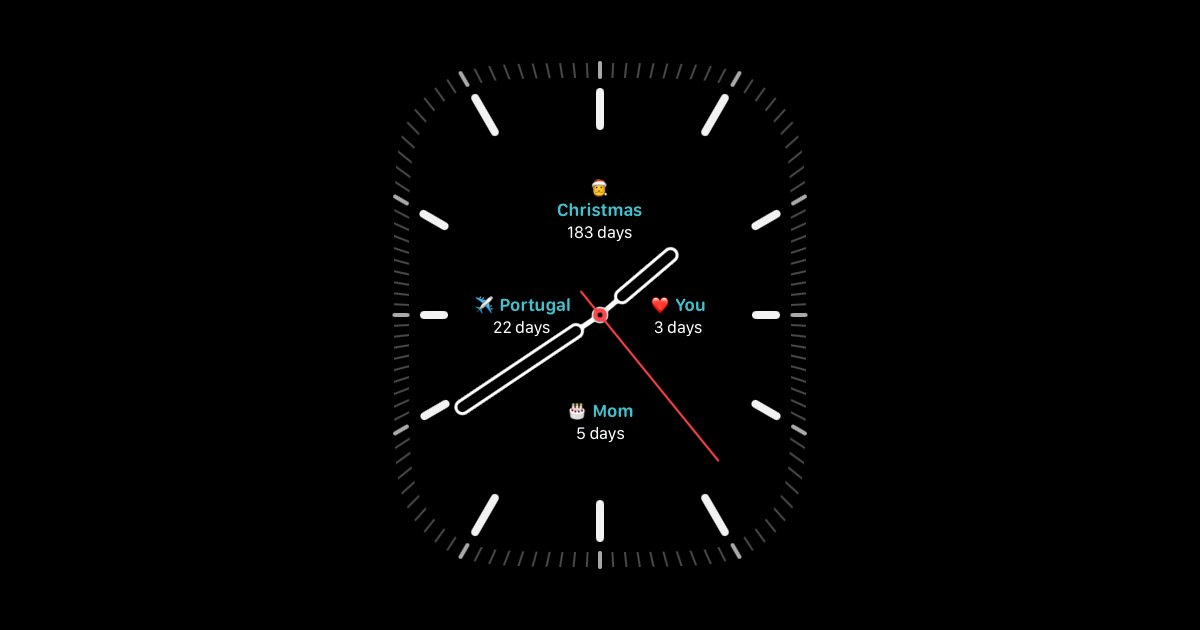
Jedes Mal, wenn du auf dein Handy schaust, siehst du die genaue verbleibende Zeit bis zu deinem Event. Du musst das Handy dafür weder entsperren noch die App öffnen. Die Sekunden zählen live herunter und steigern die Vorfreude.
Dieser Leitfaden erklärt, wie die Apple-Watch-Countdown-App aussieht, wie die Komplikationen funktionieren, wie du sie einrichtest und warum ein Countdown am Handgelenk einen Unterschied macht, wie oft du ihn tatsächlich siehst.
Was sind „Komplikationen“ und warum sind sie hier wichtig?
Auf der Apple Watch ist eine Komplikation ein kleines, direkt auf dem Ziffernblatt platziertes Live-Informationselement: die Temperatur, dein nächster Kalendertermin, deine Aktivitätsringe. Reach fügt Countdown-Komplikationen zu dieser Liste hinzu. Anstatt zu einer App zu wechseln, sitzen die verbleibenden Tage für ein Event direkt auf dem Ziffernblatt, das du ohnehin mehrmals am Tag überprüfst, zusammen mit einem Emoji und einem kurzen Label wie „Weihnachten“ oder „Mama“.
- Mehrere Countdowns gleichzeitig. Je nach gewähltem Ziffernblatt kannst du mehrere Komplikationen nebeneinander anzeigen, jede mit eigenem Emoji, Label und verbleibenden Tagen.
- Immer sichtbar, immer aktuell. Die verbleibenden Tage werden automatisch aktualisiert. Kein Aktualisieren, kein vorheriges Öffnen von Reach nötig.
- Ein Blick ersetzt eine Suche. Hebe dein Handgelenk, und du weißt sofort: „3 Tage“ bis du jemanden siehst, „5 Tage“ bis zum Geburtstag oder „183 Tage“ bis Weihnachten.
Wenn du bereits Live-Countdown-Widgets auf deinem iPhone-Sperrbildschirm verwendest, ist die Reach-Komplikation der nächste logische Schritt: dieselben Countdowns, noch griffiger.
Die Upcoming-Ansicht: alle Countdowns auf einen Wisch
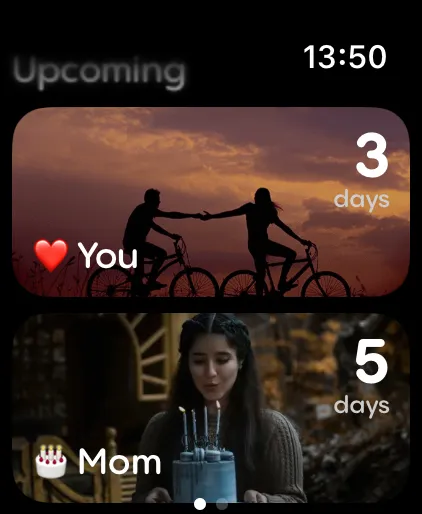
Öffne die Reach-App auf deiner Apple Watch, und die Upcoming-Ansicht zeigt jeden Countdown als Karte, komplett mit deinem Hintergrundfoto und den verbleibenden Tagen. Wische von der nächsten bis zur entferntesten Veranstaltung durch, ohne jemals dein Handy zu benötigen.
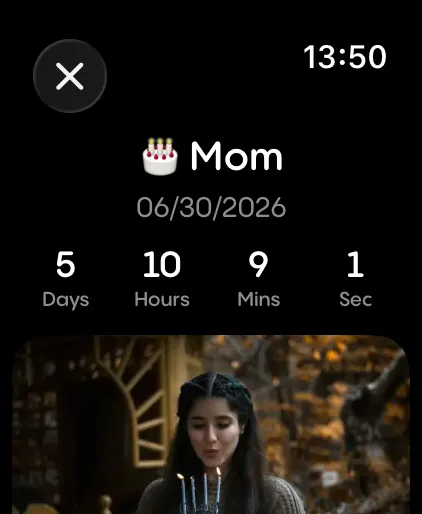
Tippe für den vollständigen Countdown bis auf die Sekunde
Tippe auf ein Event in der Upcoming-Ansicht, um den vollständigen Detailbildschirm zu öffnen: der genaue Countdown in Tagen, Stunden, Minuten und Sekunden, zusammen mit dem Foto, das du dafür gewählt hast. Es ist dasselbe Detail wie auf deinem Handy, nur perfekt für dein Handgelenk verkleinert.
So richtest du die Apple-Watch-Countdown-App ein
Wenn du Reach bereits auf deinem iPhone verwendest, sind deine Countdowns automatisch auf deiner Apple Watch verfügbar.
- Stelle sicher, dass Reach auf deinem iPhone aus dem App Store installiert ist.
- Öffne die Watch-App auf deinem iPhone und bestätige, dass Reach auf deiner Apple Watch installiert ist (es wird automatisch zusammen mit der iPhone-App installiert).
- Öffne Reach auf deiner Apple Watch, um die Upcoming-Ansicht mit allen deinen Countdowns zu sehen.
- Drücke auf deiner Uhr lange auf das aktuelle Ziffernblatt, tippe auf Bearbeiten, wische zum Komplikationen-Abschnitt und wähle Reach für eines der verfügbaren Felder.
- Wähle, welchen Countdown diese Komplikation anzeigen soll, und drücke dann die seitliche Taste, um das Ziffernblatt zu speichern.
- Wiederhole den Vorgang für weitere Komplikations-Felder, die dein gewähltes Ziffernblatt bietet, damit mehrere Countdowns gleichzeitig angezeigt werden können.
Neu bei Reach? Erstelle zunächst deinen ersten Countdown auf deinem iPhone (siehe Countdown-Widget zum iPhone hinzufügen), und er wird beim nächsten Heben deines Handgelenks auf deiner Apple Watch bereit sein.
Events hinzufügen, bearbeiten und löschen: nur auf dem iPhone
Bevor du dich im Alltag auf deine Apple Watch verlässt, ist es wichtig zu wissen: Das Erstellen, Bearbeiten und Löschen von Countdowns ist nur über die iPhone-App möglich. Die Apple Watch-App ist zum Ansehen gedacht: zum Durchscrollen der Upcoming-Liste, zum Prüfen des detaillierten Countdowns und zum Anzeigen von Komplikationen auf dem Ziffernblatt. Events verwaltest du dort nicht.
In der Praxis bedeutet das:
- Neuen Countdown hinzufügen? Öffne Reach auf deinem iPhone, tippe auf + und erstelle ihn dort. Er synchronisiert sich automatisch mit der Uhr.
- Datum, Foto oder Name ändern? Bearbeite den Countdown auf deinem iPhone. Die Aktualisierung erscheint bei der nächsten Aktualisierung auf dem Ziffernblatt.
- Countdown entfernen? Lösche ihn in der iPhone-App, und er verschwindet aus der Upcoming-Liste der Apple Watch sowie aus allen Komplikationen, die ihn anzeigen.
Sobald ein Event auf dem iPhone eingerichtet ist, übernimmt die Apple Watch den Rest: Durchscrollen, Detailansicht und Anzeige als Komplikation auf dem Ziffernblatt.
Warum ein Countdown am Handgelenk anders ist als einer auf dem Handy
| Funktion | Handy-Widget | Apple Watch |
|---|---|---|
| Sichtbar ohne Entsperren | Nur Sperrbildschirm | Immer, auf dem Ziffernblatt |
| Blickzeit | Handy aus der Tasche holen | Handgelenk heben |
| Mehrere Countdowns gleichzeitig sichtbar | Ja, mit mehreren Widgets | Mehrere Komplikationen, dasselbe Ziffernblatt |
| Vollständiges Event-Detail mit Foto | Möglich, als iPhone-Startbildschirm-Widget | Auf die Komplikation tippen |
Das Handy-Widget und die Uhr-Komplikation konkurrieren nicht miteinander, sie ergänzen sich. Die Komplikation ist für die zahlreichen schnellen Blicke im Laufe des Tages gedacht; das Handy ist weiterhin zur Hand, wenn du die vollständige Upcoming-Liste aufrufen oder einen neuen Countdown erstellen möchtest.
Häufig gestellte Fragen
Wie füge ich ein Countdown-Widget zu meiner Apple Watch hinzu?
Apple nennt es eine Komplikation statt Widget, aber das Prinzip ist dasselbe: ein kleines Live-Informationselement auf dem Ziffernblatt. Drücke lange auf das aktuelle Ziffernblatt, tippe auf Bearbeiten, gehe zum Komplikationen-Abschnitt und wähle Reach für eines der verfügbaren Felder. Die Schritt-für-Schritt-Anleitung oben führt dich vollständig durch den Prozess.
Muss ich auf meiner Apple Watch etwas separat einrichten?
Nein. Wenn Reach auf deinem iPhone installiert ist, installiert die Watch-App es automatisch und synchronisiert alle bestehenden Countdowns. Du musst nur die Komplikation zu deinem Ziffernblatt hinzufügen.
Wie viele Countdowns kann ich auf meinem Ziffernblatt anzeigen?
Das hängt vom gewählten Ziffernblatt ab. Einige Apple Watch-Ziffernblätter unterstützen mehrere Komplikationen, sodass du mehrere Countdowns gleichzeitig anzeigen kannst; andere unterstützen nur eine.
Ist die Apple Watch-App kostenlos?
Ja. Die Apple-Watch-Countdown-App ist in Reach ohne zusätzliche Kosten enthalten und funktioniert mit demselben kostenlosen Plan wie die iPhone-App.
Kann ich einen Countdown direkt auf meiner Apple Watch erstellen, bearbeiten oder löschen?
Nein. Countdowns hinzufügen, bearbeiten und löschen ist nur über die iPhone-App möglich. Die Apple Watch-App dient zum Ansehen deiner Countdowns, der Upcoming-Liste, dem Detailbildschirm und den Komplikationen. Änderungen, die du auf dem iPhone vornimmst, synchronisieren sich automatisch mit der Uhr.
Was genau ist eine „Komplikation“?
Eine Komplikation ist Apples Begriff für die kleinen Live-Informationselemente, die du auf einem Ziffernblatt platzieren kannst, wie das Wetter oder deinen nächsten Kalendertermin. Reach fügt deine Countdowns zu dieser Liste hinzu, sodass die verbleibenden Tage eines Countdowns direkt auf deinem Ziffernblatt erscheinen können.
Wird die Uhr-Komplikation in Echtzeit aktualisiert?
Ja. Die verbleibenden Tage (oder Stunden und Minuten auf dem Detailbildschirm) werden automatisch aktualisiert, genauso wie die iPhone-Widgets.

