Live-Countdown-Widget auf dem iPhone-Sperrbildschirm hinzufügen
Was ist ein Live-Countdown-Widget auf dem iPhone?
Die meisten Countdown-Apps zeigen dir eine statische Zahl, die sich alle paar Minuten aktualisiert. Ein Live-Countdown-Widget ist anders: Es zeigt Tage, Stunden, Minuten und Sekunden in Echtzeit, direkt auf deinem iPhone-Sperrbildschirm.
Jedes Mal, wenn du auf dein Handy schaust, siehst du die genaue verbleibende Zeit bis zu deinem Event. Du musst das Handy dafür weder entsperren noch die App öffnen. Die Sekunden zählen live herunter und steigern die Vorfreude.
Ob du auf eine Reise, eine Hochzeit, einen Geburtstag oder das nächste Wiedersehen mit einem geliebten Menschen wartest, ein Live-Countdown auf deinem Sperrbildschirm hält diesen Moment immer im Blick.
Mit Reach dauert es nur wenige Sekunden, ein Live-Countdown-Widget auf deinem Sperrbildschirm einzurichten. Diese Funktion ist im einmaligen Kauf von Premium enthalten, während die regulären Startbildschirm- und Sperrbildschirm-Widgets kostenlos bleiben.
Was du vorher brauchst
Um ein Live-Countdown-Widget auf deinem iPhone-Sperrbildschirm hinzuzufügen, benötigst du:
- Ein iPhone mit iOS 18 oder neuer
- Die Reach-App, kostenlos im App Store verfügbar
- Mindestens ein in der App erstelltes Countdown-Event
- Den einmaligen Kauf von Premium, um den Live-Modus freizuschalten
Wenn du die App noch nicht hast, lade sie herunter und erstelle dein erstes Event. Das dauert weniger als eine Minute und ist kostenlos, nur der Live-Modus erfordert Premium.
So fügst du ein Live-Countdown-Widget zum Sperrbildschirm hinzu
Folge diesen Schritten, um einen Echtzeit-Countdown-Timer auf deinem iPhone-Sperrbildschirm einzurichten.
Sperrbildschirm-Bearbeitungsmodus öffnen
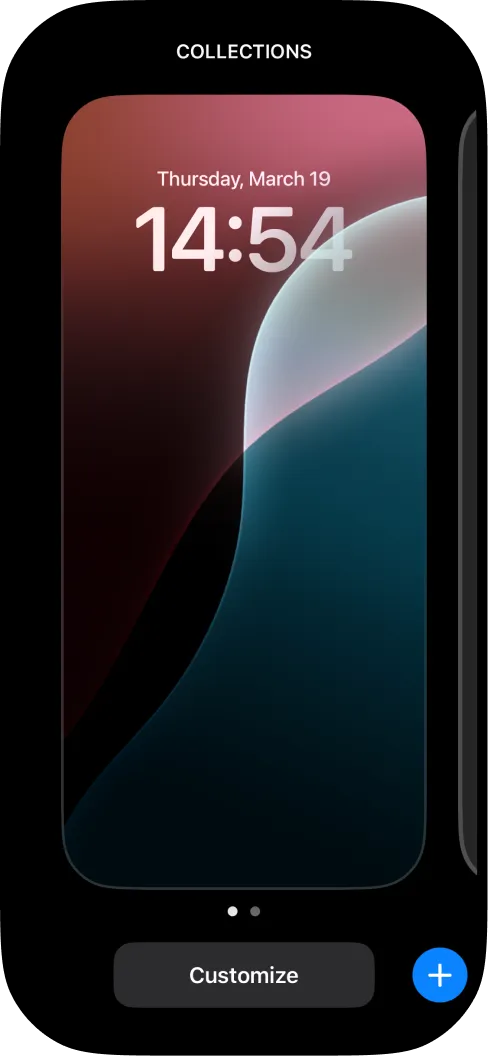
- Halte deinen Sperrbildschirm gedrückt, bis die Hintergrundbild-Galerie erscheint
- Tippe unten auf die Schaltfläche Anpassen
- Wähle Sperrbildschirm
Reach in der Widget-Liste finden
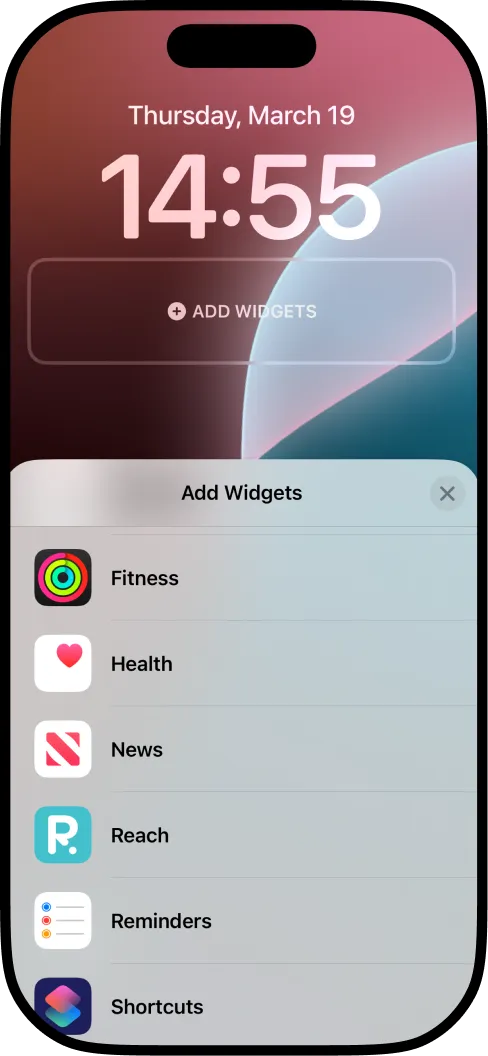
- Tippe auf den Widget-Bereich unterhalb der Uhr (dort steht „Widgets hinzufügen“)
- Scrolle durch die Liste und finde Reach
Widget-Größe auswählen
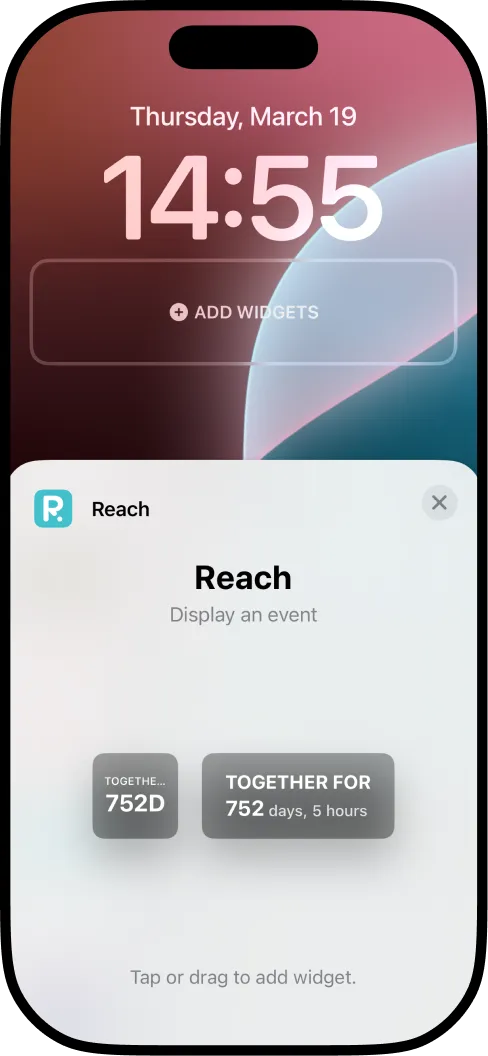
Du siehst zwei Widget-Größen:
- Ein kompaktes rundes Widget, das die Tagesanzahl anzeigt
- Ein rechteckiges Widget, das den Event-Namen, Tage und Stunden anzeigt
Das rechteckige Widget ist die beste Wahl für einen Live-Countdown, da es genug Platz bietet, um Tage, Stunden, Minuten und Sekunden gleichzeitig anzuzeigen. Tippe darauf oder ziehe es auf deinen Sperrbildschirm.
Live-Countdown aktivieren
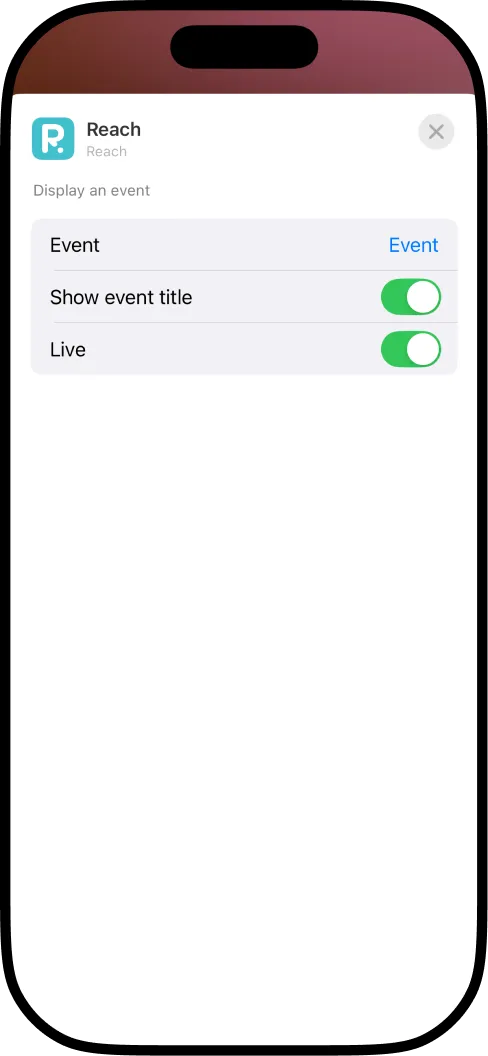
Das ist der entscheidende Schritt, der dein Widget jede Sekunde aktualisieren lässt.
- Tippe nach dem Hinzufügen des Widgets darauf, um die Einstellungen zu öffnen
- Wähle das Event, das angezeigt werden soll
- Aktiviere Event-Titel anzeigen, wenn der Event-Name sichtbar sein soll
- Aktiviere Live, um den Echtzeit-Countdown einzuschalten
Dein Live-Countdown ist aktiv
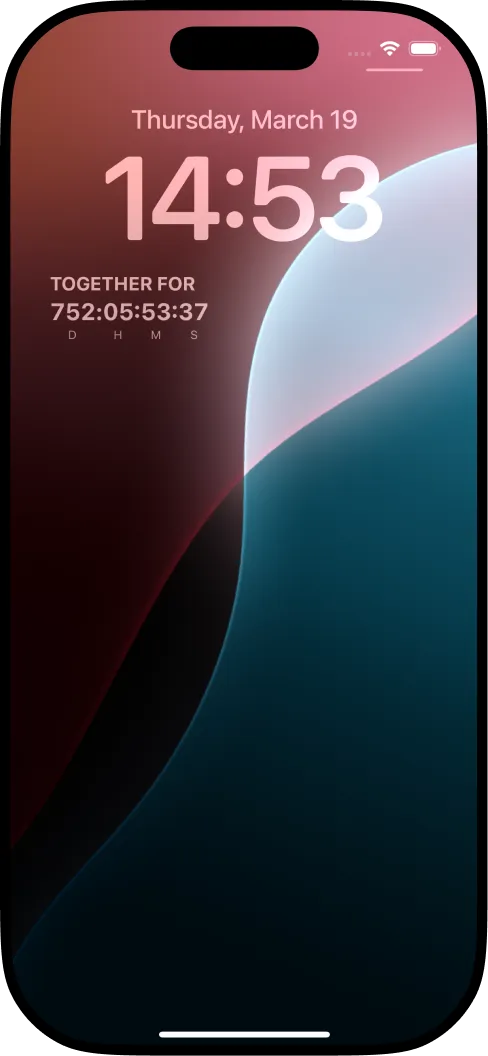
Tippe oben rechts auf Fertig. Dein Sperrbildschirm zeigt jetzt einen Live-Countdown mit Tagen, Stunden, Minuten und Sekunden, der jede Sekunde herunterzählt.
Jedes Mal, wenn du auf dein Handy schaust, siehst du die genaue verbleibende Zeit bis zu deinem Event. Du musst das Handy dafür weder entsperren noch die App öffnen. Die Sekunden zählen live herunter und steigern die Vorfreude.
Live-Countdown vs. statisches Widget: Was ist der Unterschied?
Nicht alle Countdown-Widgets funktionieren gleich. So vergleicht sich ein Live-Countdown mit einem normalen statischen Widget:
| Funktion | Statisches Widget | Live-Countdown (Reach) |
|---|---|---|
| Aktualisierungsfrequenz | Alle 15–30 Minuten | Jede Sekunde |
| Zeigt Sekunden | Nein | Ja |
| Zeigt Stunden & Minuten | Manchmal | Immer |
| Wirkt lebendig | Sieht aus wie ein Label | Sekunden zählen in Echtzeit |
| Sperrbildschirm-Support | Ja | Ja |
| Akkuverbrauch | Minimal | Minimal (von iOS optimiert) |
| Preis | Oft kostenpflichtig | Premium |
Die besten Events für einen Live-Sperrbildschirm-Countdown
Ein Echtzeit-Countdown auf deinem Sperrbildschirm funktioniert für jedes Event, doch bei Momenten mit hoher emotionaler Vorfreude trifft er besonders:
- Das nächste Wiedersehen mit deinem Partner. Fernbeziehungspaare lieben es, die Sekunden bis zum Wiedersehen herunterzählen zu sehen.
- Hochzeitstag. Sieh die genaue verbleibende Zeit, bis du „Ja“ sagst.
- Urlaubsabreise. Die Vorfreude steigt mit jeder Sekunde.
- Errechneter Geburtstermin. Beobachte Tage und Stunden, bis dein kleiner Mensch ankommt.
- Geburtstag oder Jahrestag. Mach die Vorfreude selbst zum Teil der Feier.
- Konzert oder Festival. Zähle bis zu dem Moment herunter, wenn die Musik beginnt.
- Silvester. Der ultimative Countdown, live auf deinem Sperrbildschirm.
- Abschlussprüfungen. Bleib motiviert, indem du die verbleibende Zeit bis zur letzten Prüfung im Blick behältst.
- Abschlussfeier. Jede Sekunde dieses Countdowns hast du dir verdient.
- FIFA Weltmeisterschaft 2026. Zähle bis zum Anpfiff herunter und teile den Countdown mit deiner Watch-Party. Zur vollständigen WM-Countdown-Anleitung →
Tipps für das beste Live-Countdown-Erlebnis
- Nutze das rechteckige Widget. Es zeigt den Event-Titel sowie den vollständigen T:H:M:S-Countdown. Das kompakte runde Widget zeigt nur Tage.
- Wähle aussagekräftige Event-Namen. Der Titel erscheint auf deinem Sperrbildschirm, wähle etwas, das dich jedes Mal zum Lächeln bringt, wie „Wiedersehen in“ oder „Bali-Reise“.
- Teile den Countdown. Mit Reach kannst du deinen Countdown mit Freunden oder deinem Partner teilen. Alle sehen denselben Live-Timer auf ihrem eigenen Handy. Das Teilen ist ebenfalls kostenlos.
- Füge ihn auch zum Startbildschirm hinzu. Du kannst sowohl ein Sperrbildschirm- als auch ein Startbildschirm-Live-Widget für dasselbe Event haben.
- Erstelle mehrere Countdowns. Behalte mehrere Events gleichzeitig im Blick und wähle, welches auf deinem Sperrbildschirm erscheinen soll. Alles kostenlos.
- Trag ihn auch am Handgelenk. Wenn du eine Apple Watch hast, können dieselben Countdowns als Komplikation direkt auf deinem Watch-Zifferblatt erscheinen.
Häufig gestellte Fragen
Ist das Live-Countdown-Widget kostenlos?
Die Sperrbildschirm- und Startbildschirm-Widgets von Reach sind kostenlos, aber der Live-Modus (der Echtzeit-Countdown, der sekundengenau zählt) ist im einmaligen Kauf von Premium enthalten.
Leert das Live-Widget meinen Akku?
Nein. iOS verwaltet Live-Widget-Aktualisierungen effizient. Reach ist optimiert, um den Akkuverbrauch minimal zu halten, auch wenn Sekunden in Echtzeit herunterzählen.
Kann ich ein bestimmtes Event auf meinem Sperrbildschirm anzeigen?
Ja. Wenn du das Widget hinzufügst oder konfigurierst, kannst du genau auswählen, welches Countdown-Event angezeigt wird. Du kannst es jederzeit ändern, indem du im Bearbeitungsmodus auf das Widget tippst.
Funktioniert das auch auf älteren iPhones?
Widgets erfordern iOS 18 oder neuer. Jedes iPhone, das iOS 18 unterstützt, funktioniert.
Kann ich einen Live-Countdown sowohl auf dem Sperrbildschirm als auch auf dem Startbildschirm haben?
Ja. Du kannst Reach-Widgets zu beiden Bildschirmen hinzufügen und beide können unabhängig voneinander auf den Live-Modus eingestellt werden. Viele Nutzer behalten ihren wichtigsten Countdown auf dem Sperrbildschirm und andere auf dem Startbildschirm.
Was passiert, wenn der Countdown bei null ankommt?
Der Countdown schaltet automatisch auf eine Anzeige der vergangenen Zeit um, die zeigt, wie viel Zeit seit dem Event vergangen ist. Viele Nutzer behalten ihn als Erinnerung, zum Beispiel „Zusammen seit 752 Tagen“.

