付き合った日数カウンター:ふたりは何日目?
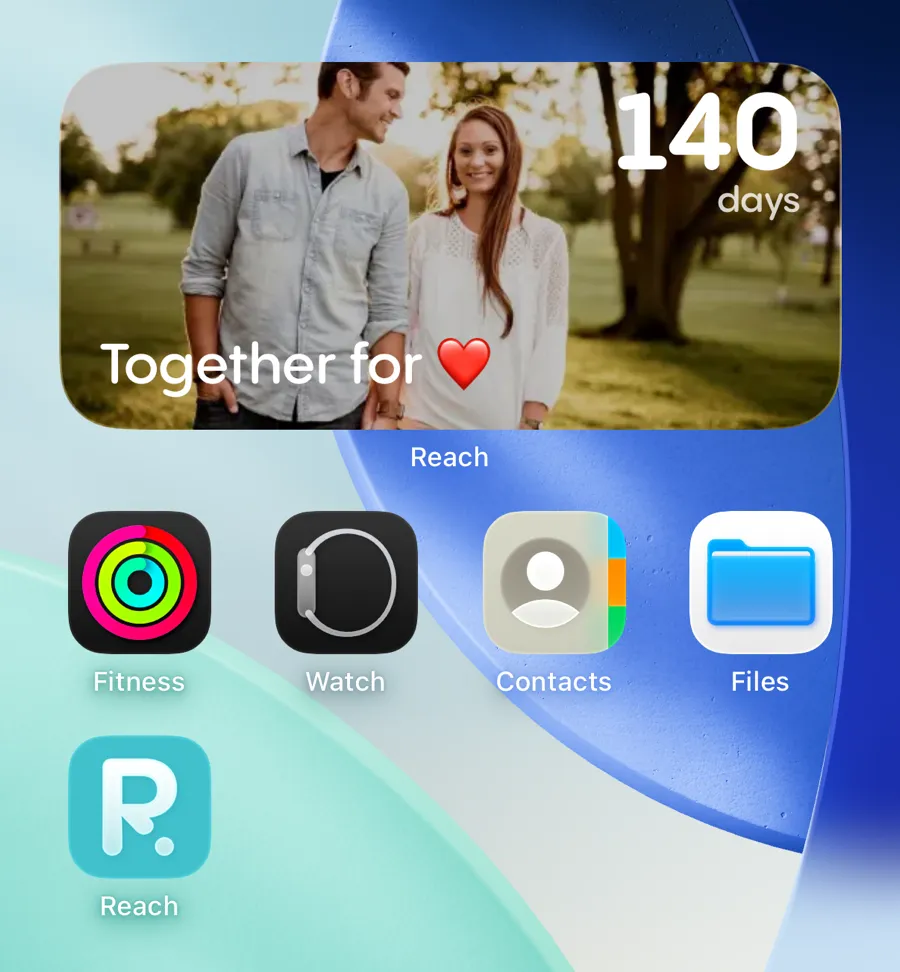
記念日までの日数を数えるには、お祝いする日付でカウントダウンを作り、ホーム画面かロック画面にウィジェットとして置いて、パートナーと共有します。次に、付き合い始めた日でもうひとつ作りましょう。その日付は過ぎているので、Reach は経過した日数を数えはじめ、ふたりの日数カウンターになります。ウィジェットには 「一緒にいて1,284日」 と表示されます。どちらも1分ほどででき、どちらも無料です。
必要なもの
- iPhone またはAndroidスマホ
- Reach アプリ(App Store と Google Play で無料)
- 日付をひとつ。付き合い始めた日、次の記念日、あるいはその両方
用意するものはこれだけです。最初のカウントダウンを作るのにアカウントは要りません。
記念日にはカウンターがふたつ要る
ほかのカウントダウンの仕事はひとつだけ、数字をゼロまで運ぶことです。記念日は、反対向きに増えていく数字が同じくらい大切な、唯一の日付です。
- 残りの日数は段取りのための数字です。いつ店を予約し、いつプレゼントを注文し、いつ休みを取るかを教えてくれます。
- 一緒にいる日数のほうは、ふたりが歩いてきた道のりを語ります。何も段取りしません。これまで積み上げてきたものを見せてくれて、毎朝ひとつ増えます。
実は多くの人がすでにそうしています。Reachで作られるカウントダウンのおよそ7つに1つは、すでに過ぎた日付を向いていて、その名前は想像どおりです。「わたしたち」「きみとぼく」「一緒にいて」。これは間違いではありません。カウントダウンをカウンターとして使っている人たちです。
このガイドでは両方を用意します。まずは日付選びから。
記念日はどの日にしますか?
どのカップルもいつかは考える問題です。ウィジェットにしておけば、少なくとも日付は一度きりで確定します。しかも、ふたりが毎日見る場所に。
- 初デートの日。カレンダーで探しやすく、いちばん多くのカップルが選ぶ日です。
- 正式に付き合いはじめた日。あの会話、あのメッセージ、あの「これって付き合ってるってこと?」。日付を特定しにくい分、思い入れが強い人もいます。
- 初めてキスした日。初デートから告白まで何週間もあいたときによく選ばれます。
- 結婚した日。結婚後はふたつ持っておくカップルが多数派です。結婚記念日と、出会った日。
- やっと同じ場所で暮らしはじめた日。1年、2年と離れて過ごしたカップルにとっては、最後に再会したその日が初デートより重いこともあります。遠距離恋愛のガイドは、まさにその待つ時間の話です。
正解はありません。あるのは、ふたりで決めた答えだけです。日付を選び、カウントダウンを作り、共有すれば、どちらが覚えているかを気にする必要もなくなります。
記念日カウントダウンウィジェットの追加方法
Reachでの作り方を順番に見ていきます。
ステップ1:カウントダウンを作る
- App Store か Google Play から Reach を無料でダウンロード
- + ボタンをタップしてイベントを作成
- 名前をつけます。「ふたりの記念日」「5年」「わたしたち」など
- 日付を設定。時間が決まっているなら時刻も入れます。レストランの予約、式の開始、電車の時間
- 繰り返しを 毎年 にして、2027年へ自動で切り替わるように
- 背景写真を選びます。その日に撮った1枚が理想です
- 作成 をタップ
毎年の繰り返しは、飛ばしてから後悔する設定です。設定しないとカウントダウンはゼロに到達し、そのまま経過日数を数えはじめます。設定しておけば自動的に翌年へ向き直り、記念日の翌朝にはウィジェットがもう 364日 と表示します。
ステップ2:ホーム画面にウィジェットを置く
- アイコンが揺れるまでホーム画面を長押し
- 左上の 編集 をタップ
- Reach を検索
- ウィジェットのサイズを選択(中サイズは写真と数字を一緒に表示します)
- ウィジェットを追加 をタップ
スクリーンショット付きの詳しい手順は、iPhoneウィジェットの図解ガイドをご覧ください。
ステップ3:ロック画面にも置く
記念日は1時間ごとにリマインドが必要な締め切りではありません。だからこそロック画面と相性がいいのです。アプリを開かなくても、1日に何度も数字が目に入ります。
iPhoneロック画面のライブカウントダウンは秒単位でリアルタイムに更新されるので、最後の1日はこれが楽しくなります。Apple Watchを使っているなら、文字盤のカウントダウンコンプリケーションが同じ数字を手首に置いてくれます。
一緒にいる日数の数え方
同じアプリで、違いはひとつだけ。日付を過去にします。
- + ボタンでふたつめのカウントダウンを作成
- 名前は「一緒にいて」「きみとぼく」、あるいはふたりの名前でも
- 付き合い始めた日を日付に設定
- 繰り返しは なし のまま。このカウンターはリセットされずに進み続ける必要があります
- 作成 をタップ
日付が過去なので、数字はゼロに近づくかわりに毎日増えていきます。1日、そして100日、やがて1,000日。このウィジェットを記念日のウィジェットの隣に置けば、ホーム画面がひと目でふたりの物語を語ります。片側にはこれまでの道のり、もう片側には次の記念日までの日数。

専用のカウントダウンに値する節目
カウンターが動きはじめると、いくつかの数字が小さなお祝いの機会に変わります。代表的なものを挙げておきます。どれも見逃さないよう、それぞれにカウントダウンを作る価値があります。
| 節目 | どれくらい | 意味があるわけ |
|---|---|---|
| 100日 | 3か月と9日 | 韓国では本格的なお祝い。100日目はプレゼントと写真で祝われます。この習慣は少しずつ広がっています |
| 6か月 | 182日 | ふたりで祝うのにちょうどいい最初の節目 |
| 1年 | 365日 | 誰もが覚えていて、いちばん早くから準備される記念日 |
| 500日 | 1年4か月 | 記念日と記念日のあいだの何もない時期に、旅行の口実になる数字 |
| 1,000日 | 2年9か月 | 日数を数えるのが好きなカップルにとっての象徴的な節目。何でもない火曜日に来るところが、また味わい深いところです |
| 5年 | 1,826日 | 少し大きなことをしたくなる記念日 |
| 10年 | 3,652日 | 日数ではなく年数で数えるようになるあたり |
| 10,000日 | 27年4か月 | 珍しくて、正確で、忘れられない。ほかの誰も思いつきません |
どれかの正確な日付を知りたいときは、カウントダウン計算ツールがX日後の日付と、2つの日付のあいだの日数を教えてくれます。
結婚記念日と、それぞれの年の呼び名
お祝いする日付が結婚した日なら、年ごとに呼び名があります。プレゼント選びの半分は、それで片づきます。
| 年 | 呼び名 |
|---|---|
| 1 | 紙婚式 |
| 2 | 綿婚式 |
| 3 | 革婚式 |
| 5 | 木婚式 |
| 10 | 錫婚式 |
| 15 | 水晶婚式 |
| 20 | 磁器婚式 |
| 25 | 銀婚式 |
| 40 | ルビー婚式 |
| 50 | 金婚式 |
| 60 | ダイヤモンド婚式 |
呼び名は国によって違うので、これは広く使われている版と考えてください。まだ結婚式の準備中でしたら、結婚式カウントダウンウィジェットのガイドをどうぞ。
パートナーと共有する
- いま作ったカウントダウンを開く
- 共有 ボタンをタップ
- リンクをパートナーに送る
- パートナーがリンクを開くと、自分のスマホで同じカウントダウンに参加できます
ひとりで持っているカウントダウンは、ただのリマインダーです。共有すると、ふたりの小さな習慣になります。同じ数字がふたつの画面に並ぶ、それが共有カウントダウンの意味です。記念日の定番の失敗、つまり片方だけが覚えている問題もこれで終わります。
離れて暮らすカップルなら、もうひとつの大きな日付も同じ扱いに値します。再会までのカウントダウンのガイドが、また会えるその日までの日数を数えます。
カウントダウンウィジェットとカレンダーの通知
記念日はもうカレンダーに入っているはずです。それでも カウントダウンウィジェット にしかできないことがあります。
| できること | カレンダーの通知 | Reach |
|---|---|---|
| 残り日数がひと目で分かる | 自分で数える必要あり | 自動で更新 |
| ロックを解除せずに見える | カレンダーアプリの中 | ホーム画面とロック画面のウィジェット |
| 一緒にいる日数を数える | カレンダーにはできない | 過去の日付からの経過日数を自動で計算 |
| パートナーと共有できる | 通知はそれぞれ別々 | ひとつのカウントダウンをふたりで |
| 好きな写真を表示できる | テキスト1行 | 自分の写真が背景に |
| 前もって準備できる | 当日に知らせるだけ | 何週間も前から見える |
数字がゼロになったら
ウィジェットが連れていってくれるのは当日までです。あとはどう祝うかを決めるだけ。お金をかける必要はありません。
- はじまりの場所に戻る。あのレストラン、あのバー、あのベンチ。同じ場所で、何年か分の違いを味わう。
- 写真をプレゼントにする。カウントダウンを作るときに選んだ背景を、プリントして渡す。
- 次のカウントダウンを一緒に始める。旅行、引っ越し、結婚式。ふたつのスマホに新しい数字が並んで、その日が終わります。
カップル向けカウントダウンのアイデア25選にはほかの案もありますし、次に控えている日付が誕生日なら、誕生日カウントダウンウィジェットも同じように使えます。
よくある質問
記念日のカウントダウンウィジェットはどう追加しますか?
Reachで記念日の日付のカウントダウンを作り、繰り返しを毎年にします。次にホーム画面を長押しして 編集 をタップ、Reach を検索してウィジェットのサイズを選びます。いちばんよく見るロック画面にも同じカウントダウンを置いてください。作業は1分ほど、iPhoneでもAndroidでも使えて無料です。
付き合って何日目かを数えるには?
カウントダウンを作り、付き合い始めた日を日付に設定します。その日付は過去なので、数字はゼロに近づくかわりに毎日増えます。ウィジェットには一緒にいる日数の合計が表示され、毎朝ひとつ加算されます。進み続けるように繰り返しはオフのままにしてください。
記念日にはどの日付を使えばいいですか?
ふたりが納得できる日付です。初デート、正式に付き合いはじめた日、初めてのキス、あるいは結婚した日。実際的には、ひとつ選んで共有カウントダウンに入れ、それ以上議論しないことです。出会った日と結婚した日のふたつを持ち続けるカップルもたくさんいます。
カウントダウンは毎年自動で始まりますか?
はい、作成時に毎年の繰り返しを設定していれば。記念日の翌日にはウィジェットが364日と表示し、そのまま来年へ向かってカウントダウンします。毎月の繰り返しもあるので、年ではなく月で祝いたいときに便利です。
カップル向けのカウントダウンは無料ですか?
はい。ふたりのカウントダウンを作って共有するのは完全に無料で、ホーム画面とロック画面のウィジェットも無料です。Premiumは任意です。すべてのウィジェット形式(ライブカウントダウンやリスト表示を含む)、最初の4件を超えるカウントダウンでの自分の写真の背景、そしてカウントダウンの無制限作成が使えるようになります。無料版では10件まで保存できます。
Androidでもふたりのカウンターを作れますか?
はい。Reachは App Store と Google Play の両方にあり、ウィジェットもどちらでも動きます。
パートナーにも同じカウントダウンが見えますか?
はい。共有 をタップしてリンクを送ってください。開いた人は同じカウントダウンに参加し、自分のスマホにウィジェットを追加できます。ふたりが同じ数字を見ることになります。日付や写真を変えると、相手側にもすぐ反映されます。
年ではなく月で数えられますか?
はい。繰り返しを毎月にすると、毎月同じ日にカウントダウンがやり直されます。毎回計算せずに月ごとの記念日を祝えるいちばん簡単な方法で、一緒にいる日数のカウンターと並べておくとしっくりきます。

