iPhone Duo対応カウントダウンアプリ:Apple初の折りたたみiPhoneでReachを使う
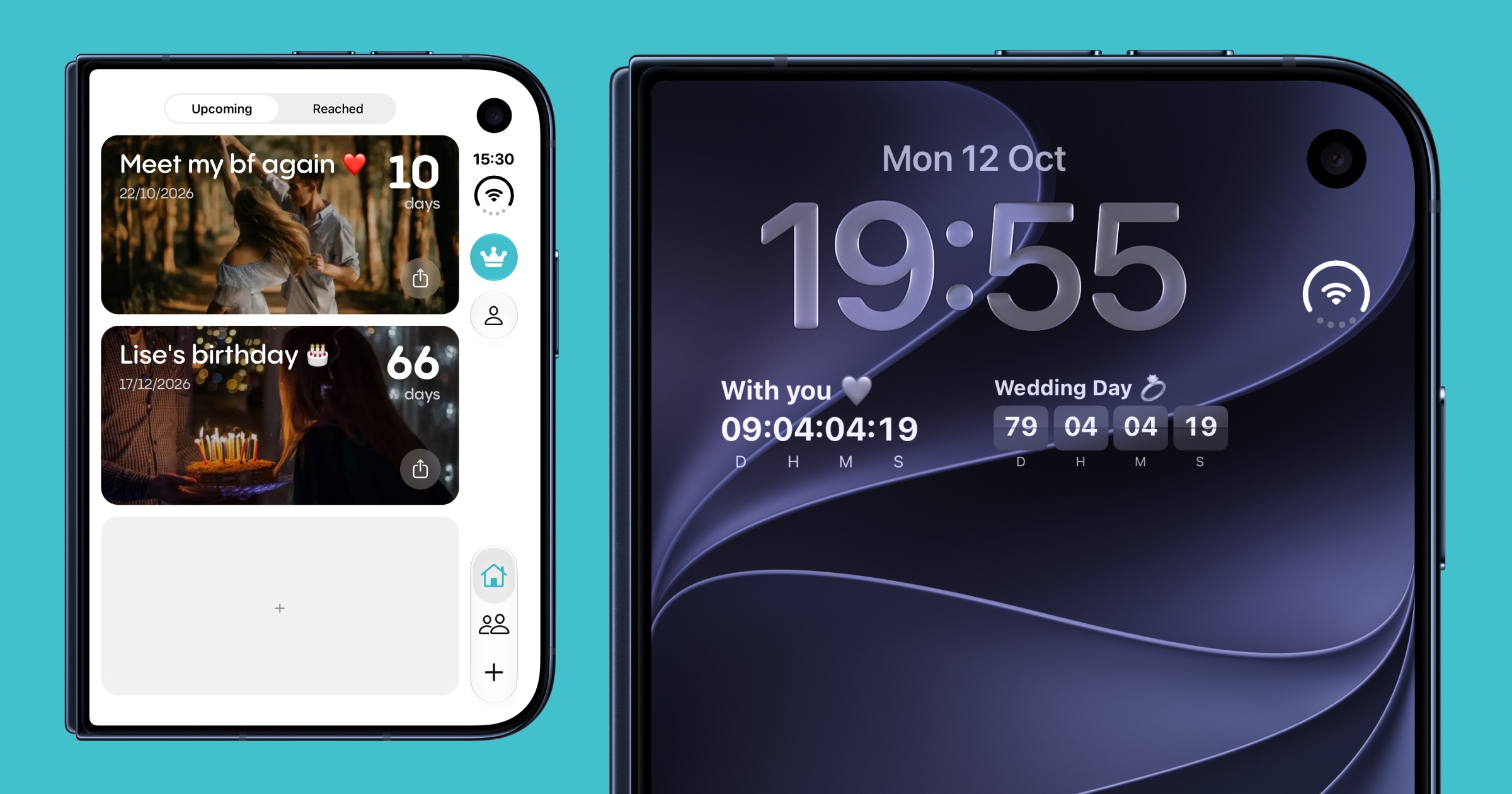
はい、ReachはiPhone Duoで動作し、発売初日から最適化されています。5.4インチの外側ディスプレイでは、Reachはシステムアプリと同じようにタブやボタンをサイドストリップに移します。本体を開いて7.6インチの内側ディスプレイにすると、カウントダウンが2列に並びます。さらにReachは横向きにも回転し、Split Viewで別のアプリと並べて使え、ウィジェットはホーム画面、ロック画面、新しい「今日」表示で動作します。
このガイドでは、Apple初の折りたたみiPhoneでReachを開いたときに変わることをすべて紹介します。外側ディスプレイ、開いたときの表示、マルチタスク、ウィジェット、そして最初に設定すべきことです。
ReachはiPhone Duoに対応していますか?
はい。iPhone DuoはiOS 27.1を搭載して発売され、Reachはこのデバイスを認識してインターフェイス全体を最適化します。別のアプリをダウンロードする必要も、設定をオンにする必要もありません。App StoreからReachをインストールしてログインすれば、すべてのカウントダウンが両方の画面に表示されます。
「対応」とは具体的に次のことです。
- 外側ディスプレイでのネイティブなナビゲーション。タブや「閉じる」「保存」ボタンは、下部に独自に描いたバーではなく、システムのサイドストリップに配置されます。
- 大画面向けのレイアウト。開いた状態では、カウントダウンカードが7.6インチいっぱいに引き伸ばされるのではなく、いつものサイズで2枚ずつ並びます。
- 画面の回転。ほかのiPhoneではReachは縦向きのままですが、iPhone Duoでは本体を傾けるとアプリも回転します。
- Split View。内側ディスプレイの左右どちらの半分でも、カレンダーやメッセージなど、ほかのアプリと並べてReachを使えます。
- すべてのウィジェット。ホーム画面、ロック画面、「今日」表示、そしてiOS 27の新しいExtra Large Portraitサイズに対応しています。
閉じた状態:iPhone Duoの外側ディスプレイでのReach
閉じた状態のiPhone Duoは、ほぼパスポートほどの大きさです。外側ディスプレイはiPhone 18 Proの画面面積の90%を備えていますが、Appleは操作部の位置を変えました。Dock、アプリのナビゲーション、Dynamic Islandが、画面の上下ではなく側面に沿って配置されています。
独自のタブバーを下部に残したままのアプリでは、操作部が2か所に分かれてしまいます。Reachはそうなりません。外側ディスプレイでは、Reachはナビゲーションをシステムに任せます。
- ホーム、友達、+のタブが、システムの操作部の隣にあるサイドストリップに移動します。
- 「閉じる」「戻る」「保存」ボタンは、iOSが純正アプリで使っている丸いLiquid Glassボタンになり、SF Symbolsのアイコンで表示されます。
- カウントダウンカードはストリップの横の幅をすべて使い、引っ張って更新するジェスチャもカードの中央に合わせられます。
その結果、外側ディスプレイのReachはシステムアプリと同じ見た目と操作感になります。主に片手でさっと確認する画面だからこそ、この違いが効いてきます。
開いた状態:内側ディスプレイに2列のカウントダウン
iPhone Duoを開くと、ReachはAppleがiPhoneに搭載した中で最も大きい7.6インチの内側ディスプレイに即座に合わせます。カードを横幅いっぱいに引き伸ばす代わりに、2枚ずつ並べ、それぞれを通常のiPhoneとほぼ同じサイズに保ちます。一度に2倍のイベントが見え、写真は比率を保ち、残り日数も同じように読みやすいままです。
逆も同じです。スクロールの途中で本体を閉じても、Reachは位置を失わずに外側ディスプレイの1列表示に戻ります。ピン留めしたイベントは、どちらの表示でも一番上に残ります。
Split View:カレンダーやメッセージの横にReach
iOS 27では、iPhone Duoの内側ディスプレイで初めてiPhoneにSplit Viewが登場します。Reachはこれに完全対応しています。相性のよい組み合わせをいくつか紹介します。
- Reach+カレンダー:片側で旅行を計画しながら、もう片側で休暇のカウントダウンを作成できます。
- Reach+メッセージ:再会の日までのカウントダウンを作り、同じ画面で友達に共有できます。友達との共有カウントダウンにぴったりです。
- Reach+写真:イベントを編集しながら、ぴったりの背景写真を選べます。
Split Viewでは、Reachは自分がどちら側にあるかを検知し、サイドストリップをウインドウの外側の端に配置します。そのため隣のアプリと重なることはありません。本体を半分折りたたんだ状態で画面の片側にシートが開いたときも、Reachはシートのボタンを上部に保ち、端からはみ出さないようにします。
iPhone Duoを横向きにする
ほかのすべてのiPhoneでは、Reachは縦向きのままです。iPhone Duoは違います。外側ディスプレイも回転して使う前提で作られているため、縦向きに固定されたアプリは横倒しで表示されてしまいます。そこでiPhone Duoでのみ、Reachは本体と一緒に回転します。ウィジェットの設定ガイドは画面の高さが足りないときにイラストを縮小し、横向きでも手順がボタンの上に収まるようにしています。
iPhone Duoのカウントダウンウィジェット
カウントダウンアプリの真価はウィジェットで決まります。iPhone Duoは、これまでのどのiPhoneよりも広いスペースをウィジェットに与えてくれます。Reachのウィジェットはすべて利用できます。
- ライブカウントダウン:ホーム画面やロック画面で日・時・分・秒が刻々と進むPremiumウィジェットです(ロック画面のライブカウントダウンウィジェットを参照)。
- フリップカウントダウン:めくれるフリップカードでカウントダウンを秒単位まで表示する、ロック画面用のPremiumウィジェットです。
- シンプルカウントダウン:1つのイベントと写真、残り日数を、小サイズから大サイズまで表示します。
- イベントリスト:これからのイベントを1つのウィジェットにまとめ、それぞれの残り日数を表示します。
iOS 27では、ライブカウントダウン、シンプルカウントダウン、イベントリストの各ウィジェットが新しいExtra Large Portraitサイズにも対応し、縦に長い内側ディスプレイによく合います。開いた状態のiPhone Duoはホーム画面の2ページを横に並べ、左側に「今日」表示を置きます。縦に並ぶウィジェットのリストなので、イベントリストを置くのに最適な場所です。本体を開いた瞬間、これからの日付が真っ先に目に入ります。
設定方法はほかのiPhoneと同じで、iPhoneにカウントダウンウィジェットを追加する方法で手順を詳しく説明しています。
iPhone DuoのReachまとめ
| 機能 | 外側ディスプレイ(閉じた状態) | 内側ディスプレイ(開いた状態) |
|---|---|---|
| ナビゲーション | サイドストリップにタブとボタン | システム標準のタブバー |
| カウントダウンのレイアウト | 1列 | 2列 |
| 画面の回転 | 縦向きと横向き | 縦向きと横向き |
| Split View | 外側ディスプレイでは利用不可 | 画面の左右どちらでも |
| ホーム画面ウィジェット | すべてのサイズ | すべてのサイズ、「今日」表示も |
| ロック画面ウィジェット | ライブとフリップ | ライブとフリップ |
前のiPhoneからカウントダウンをそのまま引き継げます
イベントはスマートフォンではなく、Reachのアカウントに紐づいています。iPhone Duoに機種変更したらログインするだけで、すべてのカウントダウン、写真、タグ、友達が元どおりに戻ります。Apple Watchも使っているなら、Apple Watch版Reachはコンプリケーションも含めて新しいiPhoneでそのまま使えます。
よくある質問
ReachはiPhone Duoで使えますか?
はい。ReachはiPhone Duoの両方の画面に対応しています。外側ディスプレイのネイティブなナビゲーション、内側ディスプレイの2列表示、Split View、画面の回転、すべてのカウントダウンウィジェットが使えます。
iPhone Duo専用のReachはありますか?
いいえ。App Storeにある同じアプリです。ReachがiPhone Duoを自動で認識し、専用のレイアウトに切り替えます。最新バージョンを使っているかだけ確認してください。
カウントダウンウィジェットはiPhone Duoの外側ディスプレイでも使えますか?
はい。ホーム画面とロック画面のウィジェットは外側・内側どちらのディスプレイでも動作し、秒単位で進むライブカウントダウンとフリップカウントダウンも使えます。
iPhone DuoでReachをSplit Viewで使えますか?
はい。iPhone Duoを開き、内側ディスプレイの左右どちらかの半分で、ほかのアプリと並べてReachを開いてください。Reachは操作部を自分のウインドウの外側の端に置くので、もう一方のアプリを隠すことはありません。
iPhone DuoではReachが横向きに回転しますか?
はい。ほかのiPhoneでは縦向きのままですが、iPhone Duoでは閉じていても開いていても、あらゆる向きに本体に合わせて回転します。
本体を閉じたり開いたりすると、カウントダウンはどうなりますか?
何も失われません。画面が切り替わるとすぐにReachが1列から2列(またはその逆)に切り替わり、ピン留めしたイベントは一番上に残ります。
iPhone Duoの「今日」表示にはどのウィジェットがおすすめですか?
イベントリストウィジェットが最適です。これからのイベントとそれぞれの残り日数を1つのブロックで表示するので、本体を開いた瞬間に「今日」表示でこの先の予定がわかります。
iPhone DuoでReachは無料で使えますか?
はい。ReachはiPhone Duoでも、ほかのiPhoneと同じ無料プランで無料ダウンロード・利用できます。ライブカウントダウンやフリップカウントダウンのウィジェットなど、一部の追加機能はReach Premiumに含まれます。
今あるカウントダウンはiPhone Duoに引き継がれますか?
はい。カウントダウンはReachのアカウントに保存されています。iPhone Duoでログインすれば、写真、タグ、友達と一緒にすべて戻ってきます。

