Apple Watch Countdown App: Volg Elk Evenement op Je Pols
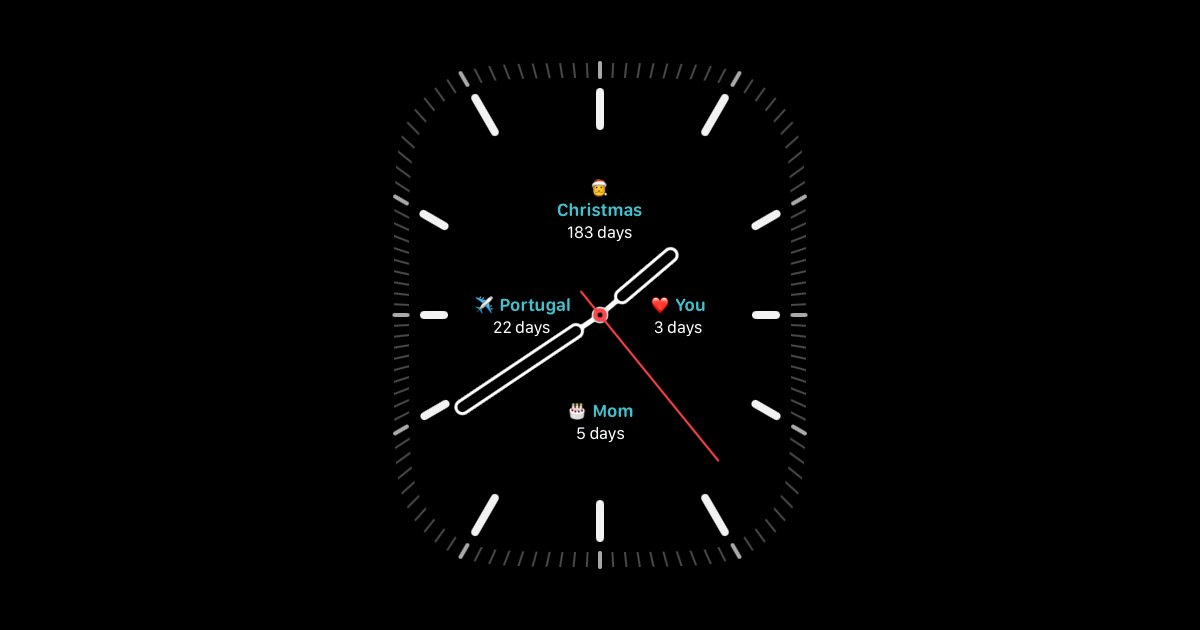
Reach werkt nu op Apple Watch. Elke aftelling die je hebt aangemaakt, of het nu Kerst is, een reis, een verjaardag, of de dag dat je iemand die je mist weer ziet, kan direct op je wijzerplaat staan als complicatie. Geen telefoon ontgrendelen, geen app openen: gewoon een blik op je pols.
Deze gids legt uit hoe de Apple Watch countdown app eruitziet, hoe de complicaties werken, hoe je het instelt, en waarom het hebben van je aftellingen op je pols verandert hoe vaak je ze daadwerkelijk ziet.
Wat zijn "complicaties," en waarom zijn ze hier belangrijk?
Op Apple Watch is een complicatie een klein stukje live-informatie dat direct op je wijzerplaat is geplaatst: de temperatuur, je volgende agenda-evenement, je activiteitsringen. Reach voegt aftellingscomplicaties aan die lijst toe. In plaats van naar een app te schakelen, staan de resterende dagen voor een evenement direct op de wijzerplaat die je al tientallen keren per dag checkt, samen met een emoji en een kort label zoals "Kerst" of "Mama."
- Meerdere aftellingen tegelijk. Afhankelijk van de wijzerplaat die je kiest, kun je meerdere complicaties naast elkaar tonen, elk met zijn eigen emoji, label en resterende dagen.
- Altijd zichtbaar, altijd actueel. De resterende dagen worden automatisch bijgewerkt. Je hoeft niet te vernieuwen en Reach niet eerst te openen.
- Een blik vervangt een zoekopdracht. Til je pols op en je weet al dat het "3 dagen" is tot je iemand ziet, "5 dagen" tot een verjaardag, of "183 dagen" tot Kerst.
Als je al live countdown widgets op je iPhone-vergrendelscherm gebruikt, is de Reach-complicatie de logische volgende stap: dezelfde aftellingen, nog dichter bij de hand.
De Aankomende weergave: elke aftelling op één veeg afstand
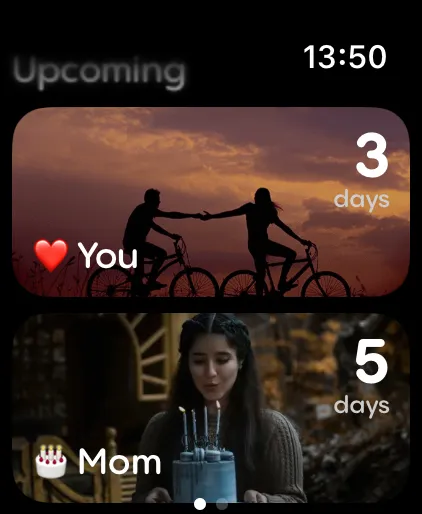
Open de Reach-app op je Apple Watch en de Aankomende weergave toont elke aftelling als een kaart, compleet met je achtergrondafbeelding en de resterende dagen. Veeg er één voor één doorheen, van de vroegste tot de verste weg, zonder je telefoon ooit nodig te hebben.
Tik voor de volledige aftelling, tot op de seconde
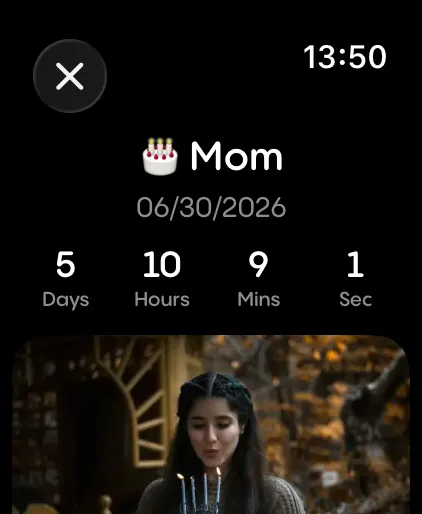
Tik op een evenement in de Aankomende weergave om het volledige detailscherm te openen: de exacte aftelling in dagen, uren, minuten en seconden, samen met de foto die je hebt gekozen. Het is hetzelfde detail als op je telefoon, alleen perfect verkleind voor je pols.
Hoe stel je de Apple Watch countdown app in
Als je al Reach op je iPhone gebruikt, staan je aftellingen automatisch op je Apple Watch.
- Zorg dat je Reach hebt geïnstalleerd op je iPhone uit de App Store.
- Open de Watch-app op je iPhone en bevestig dat Reach op je Apple Watch is geïnstalleerd (het installeert automatisch samen met de iPhone-app).
- Open Reach op je Apple Watch om de Aankomende weergave met al je aftellingen te zien.
- Houd op je horloge de huidige wijzerplaat lang ingedrukt, tik op Wijzig, veeg naar de complicatiesectie en kies Reach voor een van de beschikbare slots.
- Kies welke aftelling die complicatie moet tonen, druk dan op de zijknop om de wijzerplaat op te slaan.
- Herhaal voor andere complicatieslots die je gekozen wijzerplaat biedt, zodat meerdere aftellingen tegelijk zichtbaar zijn.
Nieuw bij Reach? Begin door je eerste aftelling op je iPhone aan te maken (zie hoe je een aftelwidget toevoegt aan je iPhone), en hij staat klaar op je Apple Watch de volgende keer dat je je pols optilt.
Evenementen toevoegen, bewerken en verwijderen: alleen op iPhone
Eén ding om te weten voordat je dagelijks op je Apple Watch vertrouwt: aftellingen aanmaken, bewerken en verwijderen kan alleen vanuit de iPhone-app. De Apple Watch-app is gebouwd voor bekijken, door je Aankomende lijst vegen, de gedetailleerde aftelling checken, en complicaties tonen op je wijzerplaat.
In de praktijk betekent dit:
- Nieuwe aftelling toevoegen? Open Reach op je iPhone, tik op + en maak het daar aan. Het synchroniseert automatisch naar je horloge.
- Datum, foto of naam wijzigen? Bewerk de aftelling op je iPhone. De update verschijnt op je wijzerplaat de volgende keer dat hij ververst.
- Aftelling verwijderen? Verwijder het uit de iPhone-app en het verdwijnt uit de Apple Watch Aankomende lijst en uit elke complicatie die het toont.
Zodra een evenement op je iPhone is ingesteld, regelt je Apple Watch de rest: erdoorheen vegen, tikken voor detail, en het tonen als complicatie op je wijzerplaat.
Waarom een aftelling op je pols anders is dan één op je telefoon
| Functie | Telefoon widget | Apple Watch |
|---|---|---|
| Zichtbaar zonder ontgrendelen | Alleen vergrendelscherm | Altijd, op de wijzerplaat |
| Kijktijd | Telefoon uit zak halen | Pols optillen |
| Meerdere aftellingen tegelijk zichtbaar | Ja, met meerdere widgets | Meerdere complicaties, zelfde wijzerplaat |
| Volledig evenementdetail met foto | Mogelijk, op iPhone-beginscherm widgets | Tik op de complicatie |
De telefoon-widget en de horlogecomplicatie zijn geen concurrenten, ze werken samen. De complicatie is voor de tientallen snelle blikken gedurende de dag; de telefoon is er nog voor wanneer je de volledige Aankomende lijst wilt of een nieuwe aftelling wilt aanmaken.
Veelgestelde vragen
Hoe voeg ik een countdown widget toe aan mijn Apple Watch?
Apple noemt het een complicatie in plaats van een widget, maar het werkt hetzelfde: een klein stukje live-informatie op je wijzerplaat. Houd je huidige wijzerplaat lang ingedrukt, tik op Wijzig, ga naar de complicatiesectie en kies Reach voor een van de beschikbare slots. Zie de stapsgewijze instelling hierboven voor de volledige handleiding.
Moet ik iets apart instellen op mijn Apple Watch?
Nee. Als Reach op je iPhone is geïnstalleerd, installeert de Watch-app het automatisch en synchroniseert alle bestaande aftellingen. Je hoeft alleen de complicatie aan je wijzerplaat toe te voegen.
Hoeveel aftellingen kan ik op mijn wijzerplaat tonen?
Dat hangt af van de wijzerplaat die je kiest. Sommige Apple Watch-wijzerplaten ondersteunen meerdere complicaties, zodat je meerdere aftellingen tegelijk kunt tonen; andere ondersteunen er maar één.
Is de Apple Watch-app gratis?
Ja. De Apple Watch countdown app is inbegrepen bij Reach zonder extra kosten, en werkt met hetzelfde gratis plan als de iPhone-app.
Kan ik een aftelling direct op mijn Apple Watch aanmaken, bewerken of verwijderen?
Nee. Aftellingen toevoegen, bewerken en verwijderen is alleen beschikbaar in de iPhone-app. De Apple Watch-app is voor het bekijken van je aftellingen, de Aankomende lijst, het detailscherm en complicaties. Zodra je een wijziging maakt op je iPhone, synchroniseert het automatisch naar je horloge.
Wat is precies een "complicatie"?
Een complicatie is Apple's naam voor de kleine stukjes live-informatie die je op een wijzerplaat kunt plaatsen, zoals het weer of je volgende agenda-evenement. Reach voegt je aftellingen aan die lijst toe, zodat de resterende dagen van een aftelling direct op je wijzerplaat kunnen staan.
Werkt de horlogecomplicatie in realtime bij?
Ja. De resterende dagen (of uren en minuten, op het detailscherm) worden automatisch bijgewerkt, net zoals de iPhone-widgets dat doen.

