Live aftelwidget toevoegen aan je iPhone-vergrendelscherm
Wat is een live aftelwidget op de iPhone?
De meeste countdown-apps tonen een statisch getal dat om de paar minuten ververst. Een live aftelwidget is anders: die toont dagen, uren, minuten en seconden die in realtime bijwerken, direct op je iPhone-vergrendelscherm.
Elke keer dat je je telefoon oppakt, zie je precies hoeveel tijd er nog resteert tot jouw evenement. Je hoeft niet te ontgrendelen, je hoeft geen app te openen. De seconden tikken live weg, wat een echt gevoel van spanning creëert.
Of je nu aftelt naar een reis, een bruiloft, een verjaardag of de volgende keer dat je iemand ziet die je mist, een live countdown op je vergrendelscherm houdt dat moment centraal.
Met Reach duurt het maar een paar seconden om een live aftelwidget aan je vergrendelscherm toe te voegen. Deze functie is inbegrepen bij de eenmalige Premium-aankoop, terwijl de gewone beginscherm- en vergrendelscherm-widgets gratis blijven.
Wat je nodig hebt voordat je begint
Om een live aftelwidget aan je iPhone-vergrendelscherm toe te voegen, heb je nodig:
- Een iPhone met iOS 18 of nieuwer
- De Reach-app, gratis geïnstalleerd via de App Store
- Minstens één countdown-evenement aangemaakt in de app
- Een eenmalige Premium-aankoop om de live-modus te ontgrendelen
Als je de app nog niet hebt, download hem dan en maak je eerste evenement aan. Dat kost minder dan een minuut en is volledig gratis, alleen de live-modus vereist Premium.
Een live aftelwidget toevoegen aan je vergrendelscherm
Volg deze stappen om een realtime afteltimer op je iPhone-vergrendelscherm te krijgen.
Ga naar de bewerkingsmodus van het vergrendelscherm
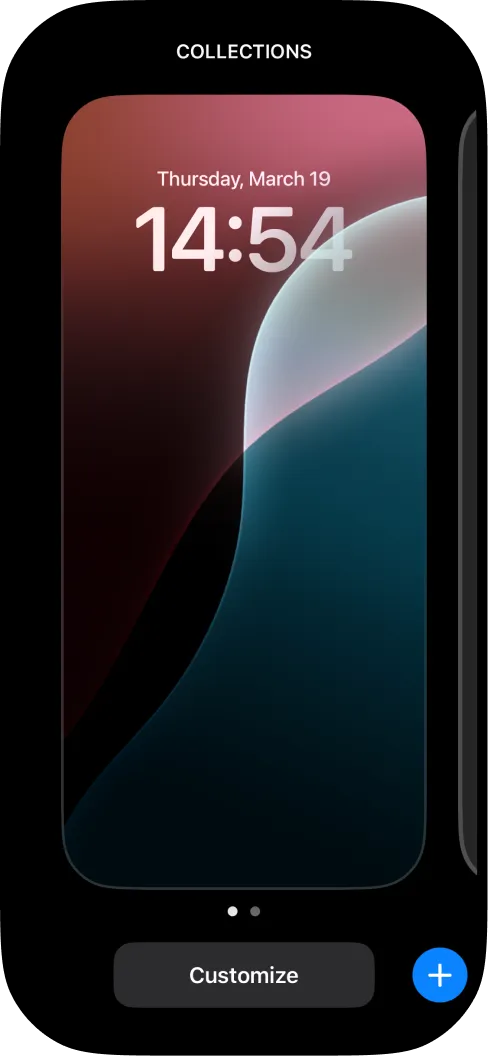
- Houd ingedrukt op je vergrendelscherm totdat je de achtergrondgalerij ziet
- Tik op de knop Pas aan onderaan het scherm
- Selecteer Vergrendelscherm
Zoek Reach in de widgetlijst
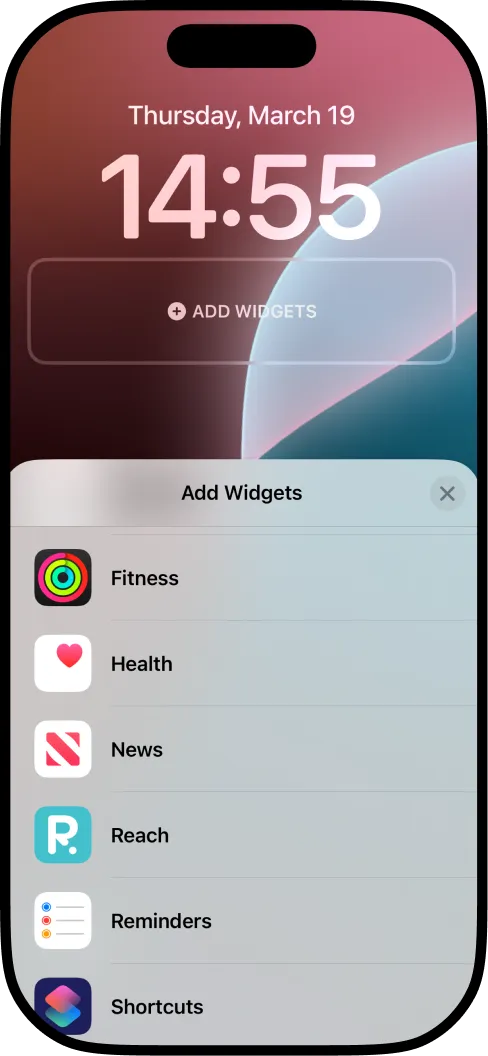
- Tik op het widgetgebied onder de klok (waar "Voeg widgets toe" staat)
- Scroll door de lijst en zoek Reach
Kies je widgetformaat
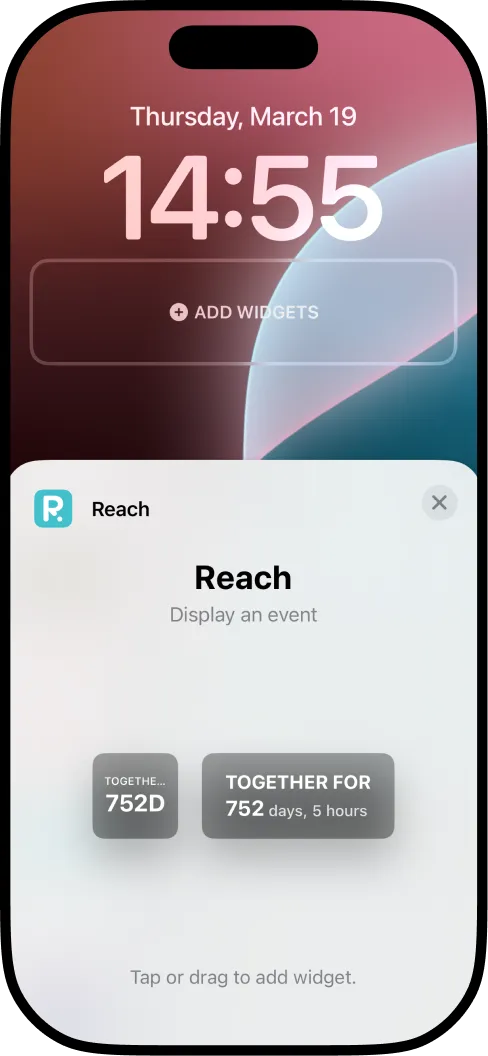
Je ziet twee widgetformaten:
- Een compact cirkelvormig widget dat het aantal dagen toont
- Een rechthoekig widget dat de naam van het evenement, dagen en uren weergeeft
Het rechthoekige widget is de beste keuze voor een live countdown, omdat het genoeg ruimte heeft om dagen, uren, minuten en seconden tegelijk te tonen. Tik of sleep het om het aan je vergrendelscherm toe te voegen.
Schakel de live countdown in
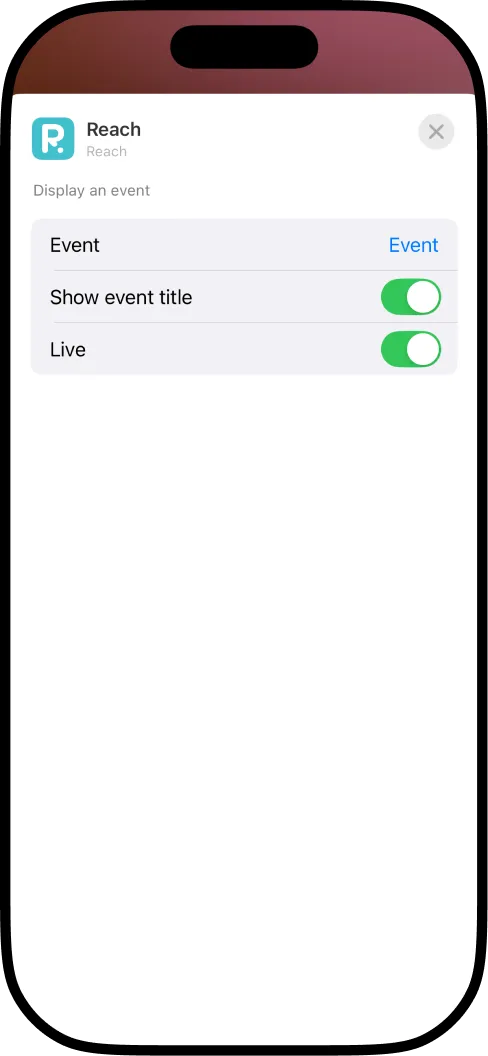
Dit is de cruciale stap waardoor je widget elke seconde bijwerkt.
- Tik na het toevoegen van het widget op het widget om de instellingen te openen
- Selecteer welk Evenement je wilt weergeven
- Zet Toon evenementtitel aan als je de naam wilt zien
- Zet Live aan om de realtime aftelling in te schakelen
Je live aftelling is actief
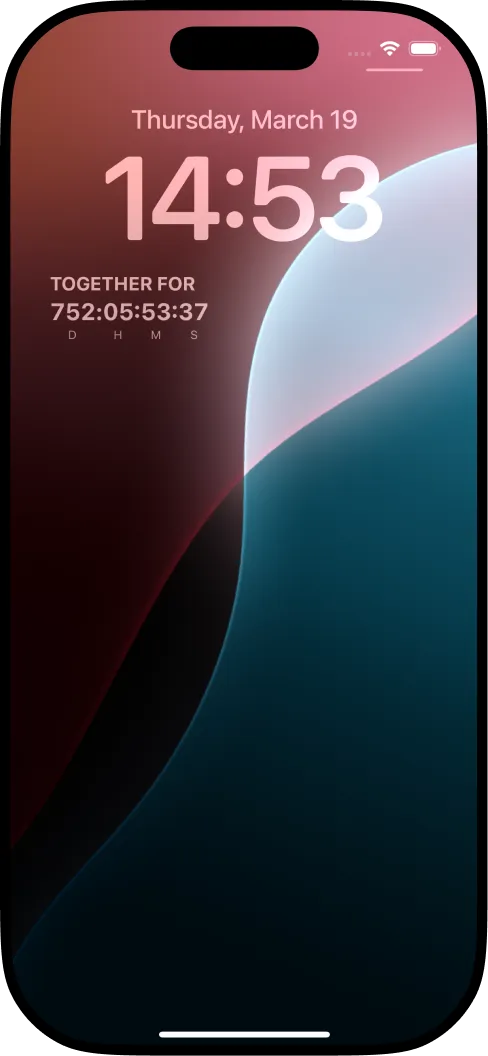
Tik op Gereed rechtsboven. Je vergrendelscherm toont nu een live aftelling met dagen, uren, minuten en seconden die elke seconde aftikken.
Elke keer dat je je telefoon oppakt of er even naar kijkt, zie je de aftelling in realtime bijwerken. Geen ontgrendeling nodig, geen app openen nodig.
Live countdown vs. statisch widget: wat is het verschil?
Niet alle countdown-widgets werken hetzelfde. Zo vergelijkt een live countdown met een gewoon statisch widget:
| Functie | Statisch widget | Live countdown (Reach) |
|---|---|---|
| Updatefrequentie | Elke 15-30 minuten | Elke seconde |
| Toont seconden | Nee | Ja |
| Toont uren en minuten | Soms | Altijd |
| Voelt levendig | Ziet eruit als een label | Seconden tikken in realtime |
| Vergrendelscherm | Ja | Ja |
| Batterijverbruik | Minimaal | Minimaal (geoptimaliseerd door iOS) |
| Prijs | Vaak betaald | Premium |
Beste evenementen voor een live vergrendelscherm-countdown
Een realtime countdown op je vergrendelscherm werkt voor elk evenement, maar voelt extra speciaal voor momenten met veel emotionele spanning:
- Koningsdag. Tel af naar 27 april en vier samen met iedereen op straat.
- Oud en Nieuw. De ultieme countdown, live op je vergrendelscherm.
- Trouwdag. Zie de exacte tijd die resteert tot je ja-woord.
- Vakantie vertrekdatum. De spanning groeit met elke seconde.
- Uitgerekende datum. Kijk de dagen en uren aftellen tot je kleintje arriveert.
- Verjaardag of jubileum. Maak de aanloop deel van de viering.
- Concert of festival. Tel af tot het moment dat de muziek begint.
- Herenigd met je partner. Langeafstandskoppels kijken graag hoe de seconden naar hun weerzien aftellen.
Tips voor de beste live countdown-ervaring
- Gebruik het rechthoekige widget. Dat toont de evenementtitel plus de volledige D:U:M:S-aftelling. Het compacte cirkelvormige widget toont alleen dagen.
- Kies betekenisvolle namen. De naam verschijnt op je vergrendelscherm, dus kies iets dat je elke keer laat glimlachen, zoals "Samen in" of "Vakantie Toscane."
- Deel de aftelling. Met Reach kun je je countdown delen met vrienden of je partner. Iedereen ziet dezelfde live timer op zijn eigen telefoon. Delen is ook gratis.
- Voeg hem ook aan je beginscherm toe. Je kunt zowel een vergrendelscherm- als een beginscherm-livewidget hebben voor hetzelfde evenement.
- Maak meerdere countdowns. Volg verschillende evenementen tegelijk en kies welke je op je vergrendelscherm toont. Alles gratis.
Veelgestelde vragen
Is de live aftelwidget gratis?
De vergrendelscherm- en beginscherm-widgets van Reach zijn gratis, maar de live-modus (de realtime, seconde-voor-seconde aftelling) is inbegrepen bij de eenmalige Premium-aankoop.
Verbruikt de live widget mijn batterij?
Nee. iOS beheert live widget-updates efficiënt. Reach is geoptimaliseerd om het batterijverbruik minimaal te houden, zelfs als seconden in realtime aftikken.
Kan ik een specifiek evenement op mijn vergrendelscherm tonen?
Ja. Wanneer je het widget toevoegt of configureert, kun je precies kiezen welke countdown je wilt weergeven. Je kunt dit op elk moment wijzigen door op het widget te tikken in de bewerkingsmodus.
Werkt dit op oudere iPhones?
Widgets vereisen iOS 18 of nieuwer. Elke iPhone die iOS 18 ondersteunt, werkt.
Kan ik een live countdown op zowel het vergrendelscherm als het beginscherm hebben?
Ja. Je kunt Reach-widgets aan beide schermen toevoegen, en beide kunnen onafhankelijk op live-modus worden gezet. Veel gebruikers houden hun belangrijkste countdown op het vergrendelscherm en andere op het beginscherm.
Wat gebeurt er als de aftelling nul bereikt?
De aftelling schakelt automatisch over naar een opwaartse teller, die laat zien hoeveel tijd er verstreken is sinds het evenement. Veel gebruikers houden het als geheugentracker, zoals "Al 365 dagen samen".

