แอปนับถอยหลังบน Apple Watch: ดูทุกกิจกรรมได้จากข้อมือ
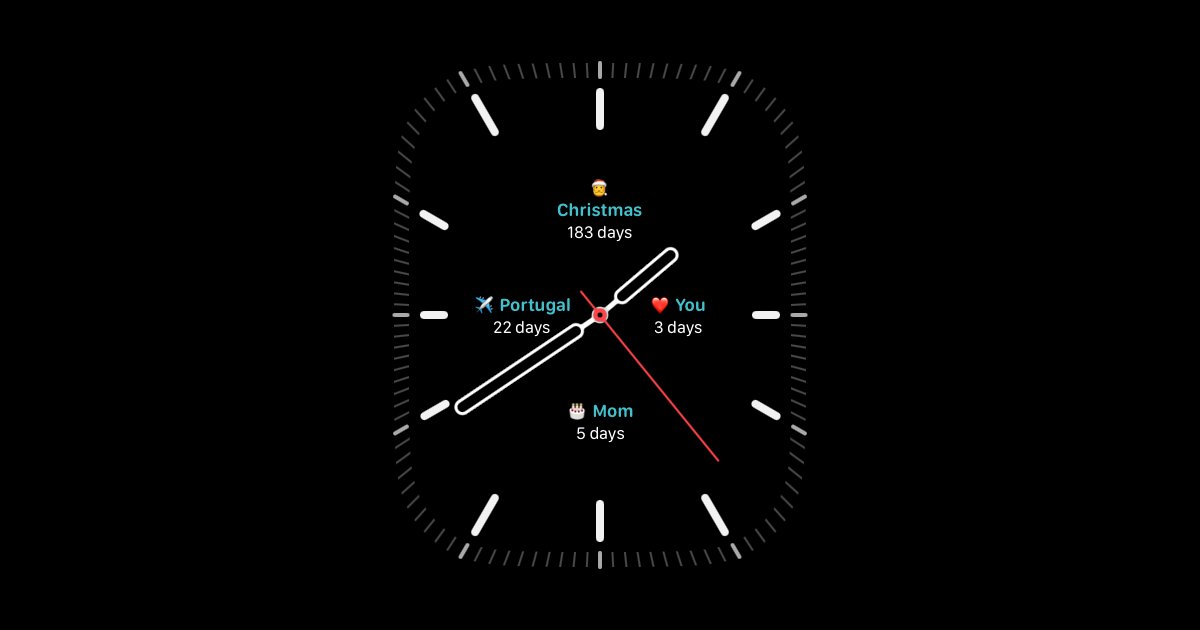
Reach พร้อมใช้งานบน Apple Watch แล้ว การนับถอยหลังทุกรายการที่คุณสร้างไว้ ไม่ว่าจะเป็นคริสต์มาส ทริปเที่ยว วันเกิด หรือวันที่จะได้พบคนที่คุณรักอีกครั้ง สามารถแสดงเป็น complication บนหน้าปัดนาฬิกาได้โดยตรง ไม่ต้องปลดล็อกโทรศัพท์ ไม่ต้องเปิดแอป แค่มองข้อมือก็พอ
คู่มือนี้จะอธิบายว่าแอปนับถอยหลังบน Apple Watchมีลักษณะอย่างไร complication ทำงานอย่างไร วิธีตั้งค่า และทำไมการมีนับถอยหลังอยู่ที่ข้อมือจะเปลี่ยนความถี่ที่คุณดูมันจริงๆ
"Complication" คืออะไร และสำคัญอย่างไรในที่นี้
บน Apple Watch complication คือข้อมูลสั้นๆ ที่อัปเดตแบบเรียลไทม์ซึ่งวางไว้บนหน้าปัดนาฬิกาโดยตรง เช่น อุณหภูมิ กิจกรรมถัดไปในปฏิทิน หรือวงแหวนกิจกรรม Reach เพิ่มcomplication การนับถอยหลังเข้าไปในรายการนี้ด้วย แทนที่จะต้องสลับไปเปิดแอป จำนวนวันที่เหลือของกิจกรรมจะอยู่บนหน้าปัดที่คุณเช็กอยู่แล้วหลายสิบครั้งต่อวัน พร้อมอีโมจิและป้ายชื่อสั้นๆ เช่น "คริสต์มาส" หรือ "แม่"
- แสดงหลายการนับถอยหลังพร้อมกัน ขึ้นอยู่กับหน้าปัดที่คุณเลือก คุณสามารถแสดง complication หลายรายการเรียงกัน แต่ละรายการมีอีโมจิ ป้ายชื่อ และจำนวนวันที่เหลือของตัวเอง
- มองเห็นได้เสมอ อัปเดตเสมอ จำนวนวันที่เหลือจะอัปเดตโดยอัตโนมัติ ไม่ต้องรีเฟรช ไม่ต้องเปิด Reach ก่อน
- มองครั้งเดียวแทนการค้นหา ยกข้อมือขึ้นมาก็รู้ทันทีว่าเหลือ "3 วัน" ก่อนได้พบใครสักคน "5 วัน" ก่อนวันเกิด หรือ "183 วัน" ก่อนคริสต์มาส
หากคุณใช้วิดเจ็ตนับถอยหลังแบบเรียลไทม์บนหน้าจอล็อกของ iPhoneอยู่แล้ว complication ของ Reach คือขั้นต่อไปที่เป็นธรรมชาติ นั่นคือการนับถอยหลังแบบเดียวกัน แต่อยู่ใกล้มือคุณยิ่งขึ้น
มุมมอง "กำลังจะถึง" : ทุกการนับถอยหลัง แค่ปัดเดียว
เปิดแอป Reach บน Apple Watch แล้วมุมมอง กำลังจะถึง จะแสดงการนับถอยหลังทุกรายการเป็นการ์ด พร้อมรูปพื้นหลังของคุณและจำนวนวันที่เหลือ ปัดดูทีละรายการ จากใกล้ที่สุดไปจนถึงไกลที่สุด โดยไม่ต้องใช้โทรศัพท์เลย

แตะเพื่อดูรายละเอียดแบบเต็ม นับถึงวินาที
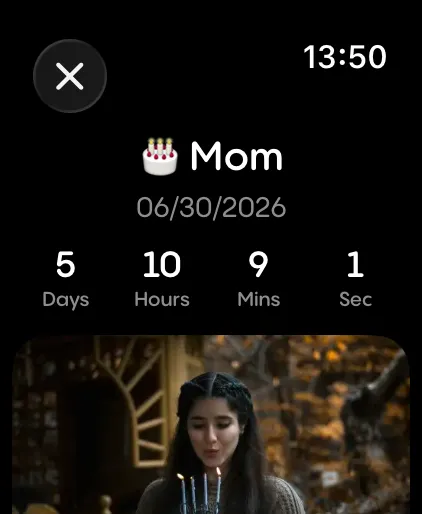
แตะที่กิจกรรมใดก็ได้ในมุมมองกำลังจะถึงเพื่อเปิดหน้าจอรายละเอียดเต็ม คือการนับถอยหลังที่แน่นอนเป็นวัน ชั่วโมง นาที และวินาที พร้อมรูปภาพที่คุณเลือกไว้ เป็นรายละเอียดเดียวกันกับที่คุณเห็นบนโทรศัพท์ เพียงแค่ย่อให้พอดีกับข้อมือ
วิธีตั้งค่าแอปนับถอยหลังบน Apple Watch
หากคุณใช้ Reach บน iPhone อยู่แล้ว การนับถอยหลังของคุณจะปรากฏบน Apple Watch โดยอัตโนมัติ
- ตรวจสอบว่าคุณติดตั้ง Reach บน iPhone จาก App Store แล้ว
- เปิดแอป Watch บน iPhone และตรวจสอบว่า Reach ติดตั้งอยู่บน Apple Watch แล้ว (ติดตั้งโดยอัตโนมัติพร้อมกับแอปบน iPhone)
- เปิด Reach บน Apple Watch เพื่อดูมุมมอง กำลังจะถึง ที่มีการนับถอยหลังทั้งหมดของคุณ
- บนนาฬิกา กดค้างที่หน้าปัดปัจจุบัน แตะ แก้ไข ปัดไปที่ส่วน complications แล้วเลือก Reach สำหรับช่องที่ว่าง
- เลือกว่าจะให้ complication นั้นแสดงการนับถอยหลังรายการใด จากนั้นกดปุ่มด้านข้างเพื่อบันทึกหน้าปัด
- ทำซ้ำสำหรับช่อง complication อื่นๆ ที่หน้าปัดของคุณมี เพื่อแสดงการนับถอยหลังหลายรายการพร้อมกัน
ใหม่กับ Reach ใช่ไหม เริ่มต้นด้วยการสร้างการนับถอยหลังแรกของคุณบน iPhone แล้วมันจะพร้อมรอคุณอยู่บน Apple Watch ในครั้งต่อไปที่คุณยกข้อมือขึ้นมา
การเพิ่ม แก้ไข และลบกิจกรรม : ทำได้บน iPhone เท่านั้น
สิ่งสำคัญที่ควรรู้ก่อนพึ่งพา Apple Watch ในชีวิตประจำวัน : การสร้าง แก้ไข และลบการนับถอยหลังทำได้จากแอปบน iPhone เท่านั้น แอป Apple Watch ถูกออกแบบมาเพื่อดู ปัดดูรายการ กำลังจะถึง ตรวจสอบรายละเอียดการนับถอยหลัง และแสดง complication บนหน้าปัด ไม่ใช่ที่ที่คุณจัดการกิจกรรมของคุณ
ในทางปฏิบัติ หมายความว่า :
- ต้องการเพิ่มการนับถอยหลังใหม่ เปิด Reach บน iPhone แตะ + แล้วสร้างที่นั่น มันจะซิงค์กับนาฬิกาของคุณโดยอัตโนมัติ
- ต้องการเปลี่ยนวันที่ รูปภาพ หรือชื่อ แก้ไขการนับถอยหลังบน iPhone การอัปเดตจะปรากฏบนหน้าปัดของคุณในครั้งถัดไปที่รีเฟรช
- ต้องการลบการนับถอยหลัง ลบจากแอปบน iPhone แล้วมันจะหายไปจากรายการกำลังจะถึงบน Apple Watch และจาก complication ใดๆ ที่แสดงอยู่
เมื่อตั้งค่ากิจกรรมบน iPhone แล้ว Apple Watch จะจัดการส่วนที่เหลือ : การปัดดู การแตะดูรายละเอียด และการแสดงเป็น complication บนหน้าปัด
การนับถอยหลังที่ข้อมือแตกต่างจากบนโทรศัพท์อย่างไร
| คุณสมบัติ | วิดเจ็ตโทรศัพท์ | Apple Watch |
|---|---|---|
| มองเห็นได้โดยไม่ต้องปลดล็อก | หน้าจอล็อกเท่านั้น | เสมอ บนหน้าปัดนาฬิกา |
| เวลาในการมอง | ต้องหยิบโทรศัพท์จากกระเป๋า | ยกข้อมือขึ้นมา |
| เห็นหลายการนับถอยหลังพร้อมกัน | ได้ ด้วยหลายวิดเจ็ต | หลาย complication บนหน้าปัดเดียว |
| รายละเอียดเต็มพร้อมรูปภาพ | ทำได้ บนวิดเจ็ตหน้าจอหลักของ iPhone | แตะที่ complication |
วิดเจ็ตบนโทรศัพท์และ complication บนนาฬิกาไม่ได้แข่งกัน แต่ทำงานร่วมกัน complication เหมาะสำหรับการมองสั้นๆ หลายสิบครั้งต่อวัน ส่วนโทรศัพท์ก็ยังอยู่เมื่อคุณต้องการดูรายการกำลังจะถึงแบบเต็ม หรือสร้างการนับถอยหลังใหม่
คำถามที่พบบ่อย
ใส่วิดเจ็ตนับถอยหลังบน Apple Watch ได้อย่างไร
Apple เรียกมันว่า complication ไม่ใช่วิดเจ็ต แต่ทำงานแบบเดียวกัน คือข้อมูลสั้นๆ ที่อัปเดตแบบเรียลไทม์บนหน้าปัด กดค้างที่หน้าปัดปัจจุบัน แตะ แก้ไข ไปที่ส่วน complications แล้วเลือก Reach สำหรับช่องที่ว่าง ดูขั้นตอนโดยละเอียดด้านบนสำหรับคำแนะนำแบบเต็ม
ต้องตั้งค่าอะไรเพิ่มเติมบน Apple Watch แยกหรือไม่
ไม่ต้อง หากReachติดตั้งอยู่บน iPhone แอป Watch จะติดตั้งโดยอัตโนมัติและซิงค์การนับถอยหลังทั้งหมดที่มีอยู่ คุณเพียงแค่ต้องเพิ่ม complication บนหน้าปัดเท่านั้น
แสดงการนับถอยหลังได้กี่รายการบนหน้าปัด
ขึ้นอยู่กับหน้าปัดที่คุณเลือก หน้าปัด Apple Watch บางแบบรองรับหลาย complication ทำให้แสดงการนับถอยหลังหลายรายการพร้อมกันได้ ส่วนบางแบบรองรับได้เพียงรายการเดียว
แอป Apple Watch ฟรีหรือไม่
ฟรี แอปนับถอยหลังบน Apple Watch มาพร้อมกับ Reach โดยไม่มีค่าใช้จ่ายเพิ่มเติม และใช้งานได้กับแผนฟรีเดียวกับแอปบน iPhone
สามารถสร้าง แก้ไข หรือลบการนับถอยหลังโดยตรงบน Apple Watch ได้หรือไม่
ไม่ได้ การเพิ่ม แก้ไข และลบการนับถอยหลังทำได้บนแอป iPhone เท่านั้น แอป Apple Watch มีไว้สำหรับดูการนับถอยหลัง รายการกำลังจะถึง หน้าจอรายละเอียด และ complication เมื่อคุณเปลี่ยนแปลงบน iPhone มันจะซิงค์กับนาฬิกาโดยอัตโนมัติ
"Complication" คืออะไรกันแน่
Complication คือชื่อที่ Apple ใช้เรียกข้อมูลสั้นๆ แบบเรียลไทม์ที่คุณวางไว้บนหน้าปัดได้ เช่น สภาพอากาศ หรือกิจกรรมถัดไปในปฏิทิน Reach เพิ่มการนับถอยหลังของคุณเข้าไปในรายการนี้ ทำให้จำนวนวันที่เหลือแสดงบนหน้าปัดได้โดยตรง
Complication บนนาฬิกาอัปเดตแบบเรียลไทม์หรือไม่
อัปเดตแบบเรียลไทม์ จำนวนวันที่เหลือ (หรือชั่วโมงและนาที บนหน้าจอรายละเอียด) จะอัปเดตโดยอัตโนมัติ เช่นเดียวกับวิดเจ็ตบน iPhone