Ứng dụng đếm ngược trên Apple Watch: Xem ngày còn lại trên cổ tay
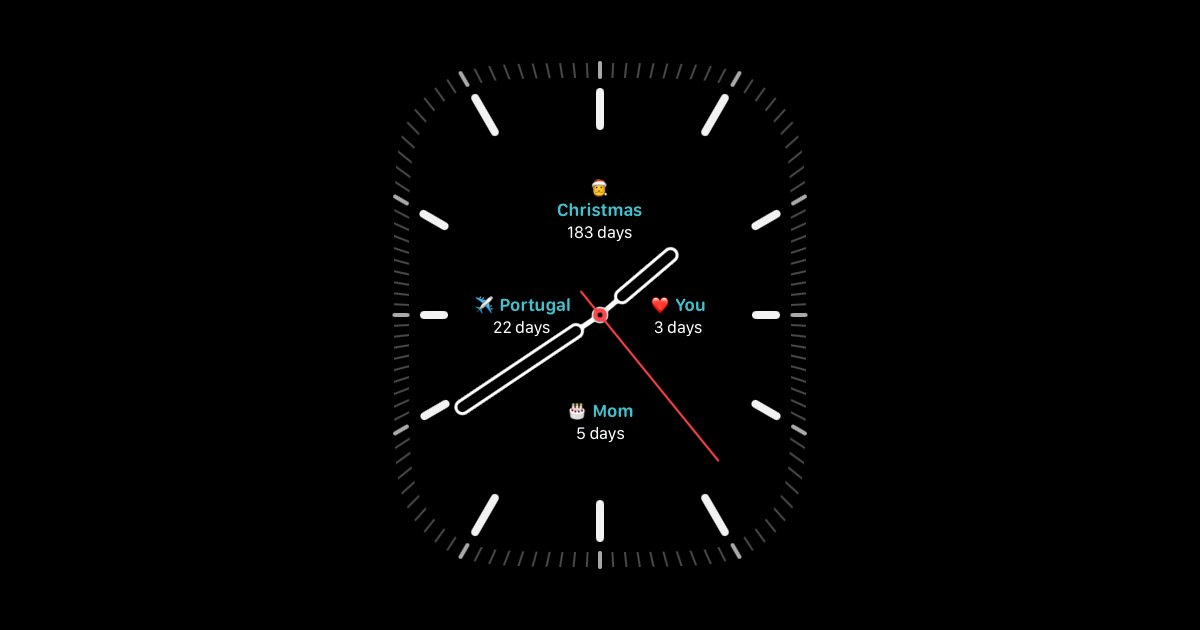
Reach hiện có mặt trên Apple Watch. Mọi đếm ngược bạn đã tạo, dù là Giáng sinh, chuyến đi, sinh nhật hay ngày gặp lại người thương, đều có thể hiển thị như một complication ngay trên mặt đồng hồ. Không cần mở khóa điện thoại, không cần mở ứng dụng: chỉ cần nhìn vào cổ tay.
Bài hướng dẫn này giúp bạn hiểu ứng dụng đếm ngược Apple Watch trông như thế nào, cách complication hoạt động, cách cài đặt và tại sao việc có đếm ngược trên cổ tay lại thay đổi tần suất bạn thực sự nhìn thấy chúng.
Complication là gì và tại sao chúng quan trọng?
Trên Apple Watch, complication là bất kỳ thông tin trực tiếp nhỏ nào được đặt ngay trên mặt đồng hồ: nhiệt độ, sự kiện lịch tiếp theo, vòng hoạt động. Reach thêm complication đếm ngược vào danh sách đó. Thay vì chuyển sang ứng dụng, số ngày còn lại của một sự kiện nằm ngay trên mặt đồng hồ bạn đã kiểm tra hàng chục lần mỗi ngày, bên cạnh emoji và nhãn ngắn như "Giáng sinh" hay "Mẹ."
- Nhiều đếm ngược cùng lúc. Tùy theo mặt đồng hồ bạn chọn, bạn có thể hiển thị nhiều complication cạnh nhau, mỗi cái có emoji, nhãn và số ngày còn lại riêng.
- Luôn hiển thị, luôn cập nhật. Số ngày còn lại tự động cập nhật. Không cần làm mới, không cần mở Reach trước.
- Một cái nhìn thay thế một lần tìm kiếm. Nâng cổ tay lên và bạn đã biết còn "3 ngày" đến khi gặp ai đó, "5 ngày" đến sinh nhật, hoặc "183 ngày" đến Giáng sinh.
Nếu bạn đã dùng widget đếm ngược trực tiếp trên màn hình khóa iPhone, complication Reach là bước tiếp theo tự nhiên: cùng những đếm ngược đó, nhưng gần tay hơn.
Màn hình Upcoming: mọi đếm ngược, chỉ cần vuốt
Mở ứng dụng Reach trên Apple Watch và màn hình Upcoming hiển thị mọi đếm ngược dưới dạng thẻ, hoàn chỉnh với ảnh nền và số ngày còn lại. Vuốt qua từng cái một, từ sự kiện gần nhất đến xa nhất, mà không cần lấy điện thoại.

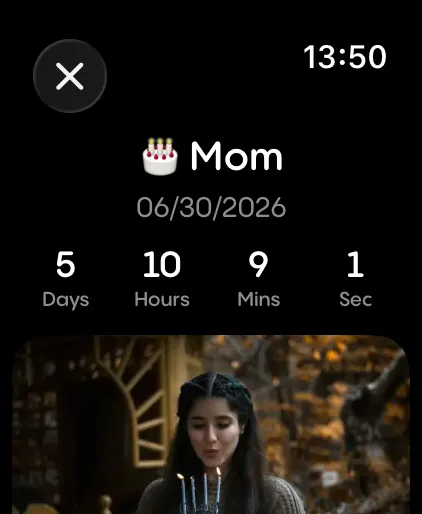
Nhấn để xem đếm ngược đầy đủ, đến từng giây
Nhấn vào bất kỳ sự kiện nào trong màn hình Upcoming để mở màn hình chi tiết đầy đủ: đếm ngược chính xác theo ngày, giờ, phút và giây, cùng với ảnh bạn đã chọn. Đây là chi tiết tương tự như trên điện thoại, chỉ thu nhỏ để vừa với cổ tay.
Cách cài đặt ứng dụng đếm ngược Apple Watch
Nếu bạn đã dùng Reach trên iPhone, đếm ngược của bạn tự động có mặt trên Apple Watch.
- Đảm bảo bạn đã cài Reach trên iPhone từ App Store.
- Mở ứng dụng Watch trên iPhone và xác nhận Reach đã được cài trên Apple Watch (nó tự động cài cùng ứng dụng iPhone).
- Mở Reach trên Apple Watch để xem màn hình Upcoming với tất cả đếm ngược.
- Trên đồng hồ, nhấn giữ mặt đồng hồ hiện tại, nhấn Sửa, vuốt đến phần complication và chọn Reach cho một trong các vị trí trống.
- Chọn đếm ngược nào bạn muốn complication đó hiển thị, rồi nhấn nút bên để lưu mặt đồng hồ.
- Lặp lại cho các vị trí complication khác mà mặt đồng hồ bạn chọn có, để nhiều đếm ngược hiển thị cùng lúc.
Mới dùng Reach? Hãy bắt đầu bằng cách tạo đếm ngược đầu tiên trên iPhone (xem cách thêm widget đếm ngược trên iPhone), và nó sẽ sẵn sàng chờ bạn trên Apple Watch lần tiếp theo bạn nâng cổ tay.
Thêm, sửa và xóa sự kiện: chỉ trên iPhone
Một điều cần biết trước khi bạn dùng Apple Watch hàng ngày: tạo, sửa và xóa đếm ngược chỉ thực hiện được từ ứng dụng iPhone. Ứng dụng Apple Watch được xây dựng để xem, vuốt qua danh sách Upcoming, kiểm tra đếm ngược chi tiết và hiển thị complication trên mặt đồng hồ. Đây không phải nơi bạn quản lý sự kiện.
Trong thực tế, điều đó có nghĩa:
- Muốn thêm đếm ngược mới? Mở Reach trên iPhone, nhấn + và tạo ở đó. Nó sẽ đồng bộ tự động lên đồng hồ.
- Muốn thay đổi ngày, ảnh hoặc tên? Sửa đếm ngược trên iPhone. Thay đổi sẽ xuất hiện trên mặt đồng hồ vào lần làm mới tiếp theo.
- Muốn xóa đếm ngược? Xóa từ ứng dụng iPhone, và nó sẽ biến mất khỏi danh sách Upcoming trên Apple Watch và khỏi mọi complication đang hiển thị nó.
Khi sự kiện đã được cài trên iPhone, Apple Watch của bạn xử lý phần còn lại: vuốt qua, nhấn để xem chi tiết và hiển thị như complication trên mặt đồng hồ.
Tại sao đếm ngược trên cổ tay khác với trên điện thoại
| Tính năng | Widget điện thoại | Apple Watch |
|---|---|---|
| Hiển thị mà không cần mở khóa | Chỉ màn hình khóa | Luôn luôn, trên mặt đồng hồ |
| Thời gian nhìn | Lấy điện thoại ra khỏi túi | Nâng cổ tay |
| Nhiều đếm ngược hiển thị cùng lúc | Có, với nhiều widget | Nhiều complication, cùng mặt đồng hồ |
| Chi tiết sự kiện đầy đủ với ảnh | Có, trên widget màn hình chính iPhone | Nhấn vào complication |
Widget điện thoại và complication đồng hồ không cạnh tranh nhau, chúng hoạt động cùng nhau. Complication dành cho hàng chục lần nhìn nhanh trong ngày; điện thoại vẫn ở đó khi bạn muốn xem danh sách Upcoming đầy đủ hoặc tạo đếm ngược mới.
Câu hỏi thường gặp
Làm thế nào để thêm widget đếm ngược vào Apple Watch?
Apple gọi nó là complication chứ không phải widget, nhưng cách hoạt động giống nhau: một phần thông tin trực tiếp nhỏ trên mặt đồng hồ. Nhấn giữ mặt đồng hồ hiện tại, nhấn Sửa, đi đến phần complication và chọn Reach cho một trong các vị trí trống. Xem hướng dẫn từng bước ở trên để biết chi tiết đầy đủ.
Tôi có cần cài đặt gì riêng trên Apple Watch không?
Không. Nếu Reach đã cài trên iPhone, ứng dụng Watch tự động cài nó và đồng bộ tất cả đếm ngược hiện có. Bạn chỉ cần thêm complication vào mặt đồng hồ.
Tôi có thể hiển thị bao nhiêu đếm ngược trên mặt đồng hồ?
Điều đó phụ thuộc vào mặt đồng hồ bạn chọn. Một số mặt đồng hồ Apple Watch hỗ trợ nhiều complication, vì vậy bạn có thể hiển thị nhiều đếm ngược cùng lúc; một số khác chỉ hỗ trợ một.
Ứng dụng Apple Watch có miễn phí không?
Có. Ứng dụng đếm ngược Apple Watch được bao gồm trong Reach mà không mất thêm phí, và hoạt động với cùng gói miễn phí như ứng dụng iPhone.
Tôi có thể tạo, sửa hoặc xóa đếm ngược trực tiếp trên Apple Watch không?
Không. Thêm, sửa và xóa đếm ngược chỉ có thể thực hiện trên ứng dụng iPhone. Ứng dụng Apple Watch dùng để xem đếm ngược, danh sách Upcoming, màn hình chi tiết và complication. Khi bạn thực hiện thay đổi trên iPhone, nó tự động đồng bộ lên đồng hồ.
Complication là gì?
Complication là tên Apple đặt cho những mảnh thông tin trực tiếp nhỏ bạn có thể đặt trên mặt đồng hồ, như thời tiết hay sự kiện lịch tiếp theo. Reach thêm đếm ngược vào danh sách đó, để số ngày còn lại của đếm ngược có thể nằm trực tiếp trên mặt đồng hồ.
Complication trên đồng hồ có cập nhật theo thời gian thực không?
Có. Số ngày còn lại (hoặc giờ và phút, trên màn hình chi tiết) tự động cập nhật, giống như widget iPhone.

