Ứng dụng đếm ngược cho iPhone Duo: Reach trên chiếc iPhone gập đầu tiên của Apple
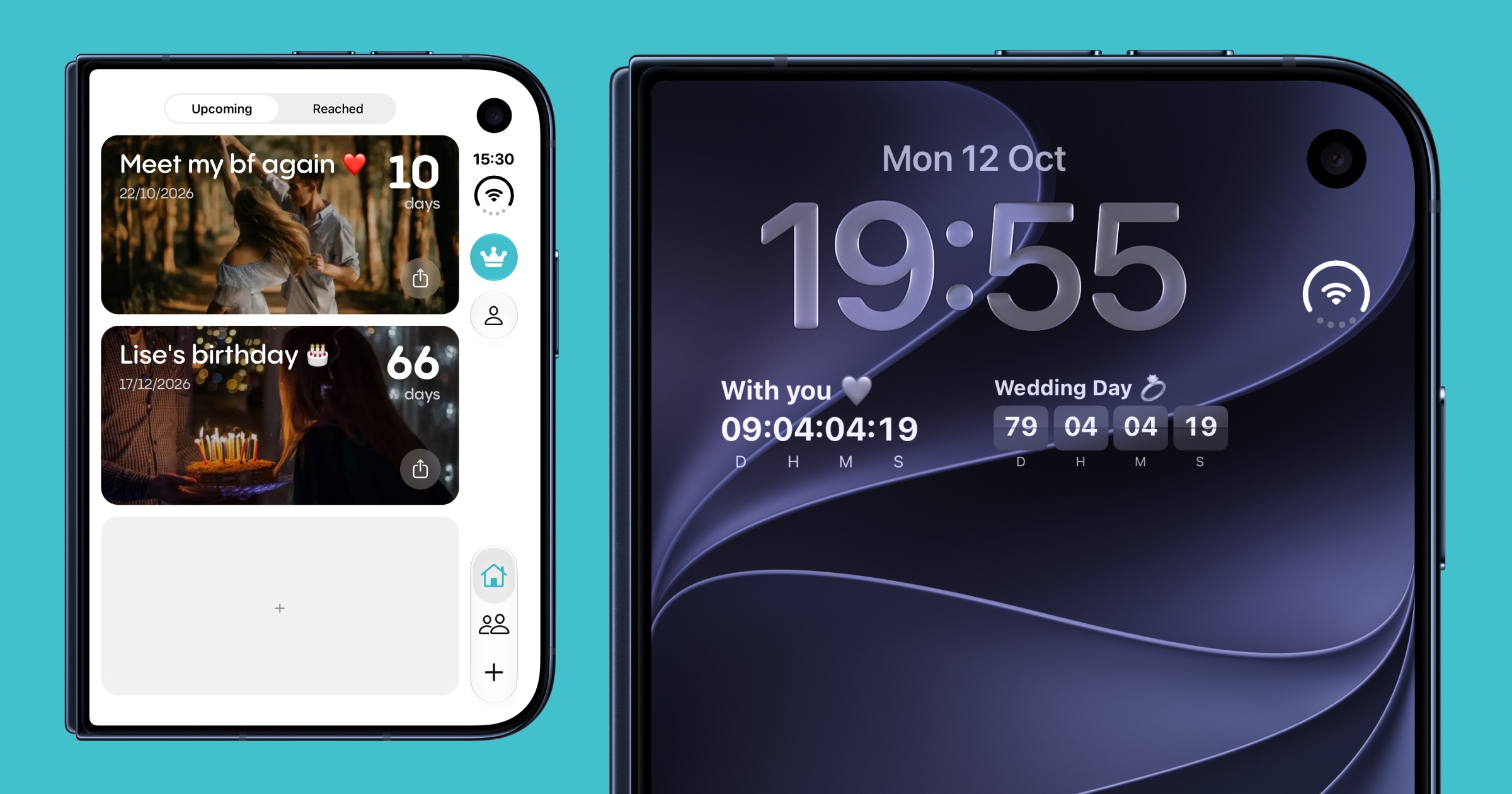
Có, Reach chạy trên iPhone Duo và đã được tối ưu ngay từ ngày đầu. Trên màn hình ngoài 5,4 inch, Reach đưa các tab và nút của mình vào dải bên, giống như các ứng dụng hệ thống. Mở máy ra màn hình trong 7,6 inch, các đếm ngược của bạn sẽ chia thành hai cột. Reach còn xoay ngang được, chạy trong Split View cạnh một ứng dụng khác, và các widget hoạt động trên Màn hình chính, Màn hình khóa và chế độ xem Hôm nay mới.
Hướng dẫn này điểm qua mọi thay đổi khi bạn mở Reach trên chiếc iPhone gập đầu tiên của Apple: màn hình ngoài, chế độ mở, đa nhiệm, widget và những gì nên cài đặt trước.
Reach có tương thích với iPhone Duo không?
Có. iPhone Duo chạy sẵn iOS 27.1, và Reach nhận diện thiết bị để điều chỉnh toàn bộ giao diện. Không cần tải ứng dụng riêng, không cần bật cài đặt nào: cài Reach từ App Store, đăng nhập, và mọi đếm ngược của bạn đều có mặt trên cả hai màn hình.
"Tương thích" cụ thể nghĩa là:
- Điều hướng gốc trên màn hình ngoài. Các tab và nút đóng, lưu nằm ở dải bên của hệ thống, không phải trên một thanh tự vẽ ở dưới cùng.
- Bố cục cho màn hình lớn. Khi mở, các thẻ đếm ngược xếp thành từng cặp với kích thước quen thuộc, thay vì bị kéo giãn trên 7,6 inch.
- Xoay màn hình. Trên các iPhone khác, Reach giữ chiều dọc, nhưng trên iPhone Duo ứng dụng xoay theo máy khi bạn nghiêng nó.
- Split View. Reach chạy ở bất kỳ nửa nào của màn hình trong, cạnh Lịch, Tin nhắn hay bất kỳ ứng dụng nào khác.
- Tất cả widget. Màn hình chính, Màn hình khóa, chế độ xem Hôm nay và kích thước Extra Large Portrait mới của iOS 27.
Khi gập: Reach trên màn hình ngoài của iPhone Duo
Khi gập lại, iPhone Duo có kích thước gần bằng một cuốn hộ chiếu. Màn hình ngoài cho 90% diện tích màn hình của iPhone 18 Pro, nhưng Apple đã dời các nút điều khiển: Dock, điều hướng ứng dụng và Dynamic Island chạy dọc cạnh bên màn hình thay vì ở trên và dưới.
Một ứng dụng giữ thanh tab riêng ở dưới sẽ có nút điều khiển ở hai nơi. Reach thì không. Trên màn hình ngoài, Reach giao việc điều hướng cho hệ thống:
- Các tab Trang chủ, Bạn bè và + chuyển sang dải bên, cạnh các nút điều khiển của hệ thống.
- Các nút đóng, quay lại và lưu trở thành nút tròn Liquid Glass mà iOS dùng cho ứng dụng của chính nó, với biểu tượng SF Symbols.
- Các thẻ đếm ngược chiếm trọn chiều rộng còn lại cạnh dải bên, và thao tác kéo để làm mới vẫn nằm giữa các thẻ.
Kết quả: trên màn hình ngoài, Reach trông và hoạt động như một ứng dụng hệ thống. Điều đó rất quan trọng trên một màn hình mà bạn chủ yếu dùng bằng một tay để xem nhanh.
Khi mở: hai cột đếm ngược trên màn hình trong
Mở iPhone Duo ra, Reach lập tức thích ứng với màn hình trong 7,6 inch, màn hình lớn nhất Apple từng đặt trên một chiếc iPhone. Thay vì kéo giãn mỗi thẻ hết chiều ngang, Reach xếp chúng thành từng cặp, mỗi thẻ có kích thước gần như trên một iPhone thông thường. Bạn thấy gấp đôi số sự kiện chỉ trong một cái nhìn, ảnh giữ đúng tỷ lệ và số ngày còn lại vẫn dễ đọc như thường.
Chiều ngược lại cũng vậy: gập máy khi đang cuộn, Reach trở về một cột trên màn hình ngoài mà không làm bạn mất vị trí. Các sự kiện đã ghim luôn ở trên cùng ở cả hai chế độ.
Split View: Reach cạnh lịch hoặc tin nhắn của bạn
iOS 27 lần đầu đưa Split View lên iPhone, trên màn hình trong của iPhone Duo. Reach hỗ trợ đầy đủ. Một vài cách kết hợp hiệu quả:
- Reach + Lịch: lên kế hoạch cho chuyến đi ở một bên trong khi tạo đếm ngược kỳ nghỉ ở bên kia.
- Reach + Tin nhắn: tạo đếm ngược đến ngày gặp lại và chia sẻ với bạn bè ngay trên cùng màn hình, lý tưởng cho đếm ngược chia sẻ cùng bạn bè.
- Reach + Ảnh: chọn ảnh nền phù hợp cho sự kiện trong lúc chỉnh sửa.
Trong Split View, Reach biết mình đang ở nửa nào và đặt dải bên ở mép ngoài cửa sổ, để không bao giờ chồng lên ứng dụng bên cạnh. Khi máy đang gập một nửa và một trang mở ra ở một nửa màn hình, Reach giữ các nút của trang đó ở trên cùng để chúng không bao giờ tràn ra mép.
Xoay ngang iPhone Duo
Trên mọi iPhone khác, Reach giữ chiều dọc. iPhone Duo thì khác: màn hình ngoài cũng được thiết kế để xoay, và một ứng dụng khóa chiều dọc sẽ hiển thị nằm nghiêng. Vì vậy, chỉ trên iPhone Duo, Reach xoay theo thiết bị. Các hướng dẫn cài widget thậm chí thu nhỏ hình minh họa khi màn hình thấp, để các bước vẫn vừa phía trên nút bấm khi xoay ngang.
Widget đếm ngược trên iPhone Duo
Widget là nơi một ứng dụng đếm ngược thể hiện giá trị, và iPhone Duo cho chúng nhiều không gian hơn mọi iPhone trước đây. Tất cả widget của Reach đều có sẵn:
- Đếm ngược trực tiếp: widget Premium với ngày, giờ, phút và giây chạy trên Màn hình chính hoặc Màn hình khóa (xem widget đếm ngược trực tiếp trên màn hình khóa).
- Đếm ngược lật số: widget Premium cho Màn hình khóa, hiển thị đếm ngược trên các tấm lật, chính xác đến từng giây.
- Đếm ngược đơn giản: một sự kiện, ảnh của nó và số ngày còn lại, từ nhỏ đến lớn.
- Danh sách sự kiện: các sự kiện sắp tới trong một widget, kèm số ngày còn lại cho từng sự kiện.
Trên iOS 27, các widget Đếm ngược trực tiếp, Đếm ngược đơn giản và Danh sách sự kiện còn có kích thước mới Extra Large Portrait, rất hợp với màn hình trong cao. Khi mở, iPhone Duo hiển thị hai trang Màn hình chính cạnh nhau, với chế độ xem Hôm nay ở bên trái: một danh sách widget dọc và là chỗ lý tưởng cho Danh sách sự kiện. Nhờ vậy, những ngày sắp tới là điều đầu tiên bạn thấy khi mở máy.
Cách cài đặt giống như trên mọi iPhone, có hướng dẫn từng bước trong bài cách thêm widget đếm ngược trên iPhone.
Tóm tắt Reach trên iPhone Duo
| Tính năng | Màn hình ngoài (gập) | Màn hình trong (mở) |
|---|---|---|
| Điều hướng | Tab và nút ở dải bên | Thanh tab gốc của hệ thống |
| Bố cục đếm ngược | Một cột | Hai cột |
| Xoay màn hình | Dọc và ngang | Dọc và ngang |
| Split View | Không có trên màn hình ngoài | Ở bất kỳ nửa màn hình nào |
| Widget Màn hình chính | Mọi kích thước | Mọi kích thước, thêm chế độ xem Hôm nay |
| Widget Màn hình khóa | Trực tiếp và lật số | Trực tiếp và lật số |
Đếm ngược của bạn đi theo bạn từ chiếc iPhone cũ
Sự kiện của bạn gắn với tài khoản Reach, không phải với điện thoại. Khi chuyển sang iPhone Duo, chỉ cần đăng nhập, mọi đếm ngược, ảnh, thẻ và bạn bè sẽ trở lại y như cũ. Nếu bạn đeo cả Apple Watch, ứng dụng Reach cho Apple Watch vẫn hoạt động với iPhone mới, kể cả complication.
Câu hỏi thường gặp
Reach có chạy trên iPhone Duo không?
Có. Reach hỗ trợ iPhone Duo trên cả hai màn hình, với điều hướng gốc trên màn hình ngoài, hai cột trên màn hình trong, Split View, xoay màn hình và mọi widget đếm ngược.
Có phiên bản Reach riêng cho iPhone Duo không?
Không. Đó vẫn là ứng dụng trên App Store. Reach tự nhận diện iPhone Duo và chuyển sang bố cục dành riêng cho nó. Bạn chỉ cần dùng phiên bản mới nhất.
Widget đếm ngược có hoạt động trên màn hình ngoài của iPhone Duo không?
Có. Widget Màn hình chính và Màn hình khóa hoạt động trên cả màn hình ngoài lẫn màn hình trong, bao gồm Đếm ngược trực tiếp và Đếm ngược lật số, chạy chính xác đến từng giây.
Tôi có thể dùng Reach trong Split View trên iPhone Duo không?
Có. Mở iPhone Duo và mở Reach ở một trong hai nửa màn hình trong, cạnh bất kỳ ứng dụng nào khác. Reach đặt các nút điều khiển ở mép ngoài cửa sổ của mình để không bao giờ che ứng dụng kia.
Reach có xoay ngang trên iPhone Duo không?
Có. Trên các iPhone khác Reach giữ chiều dọc, nhưng trên iPhone Duo nó xoay theo thiết bị ở mọi hướng, dù gập hay mở.
Đếm ngược của tôi sẽ ra sao khi gập hoặc mở điện thoại?
Không mất gì cả. Reach chuyển từ một cột sang hai cột (hoặc ngược lại) ngay khi màn hình thay đổi, và giữ các sự kiện đã ghim ở trên cùng.
Nên đặt widget nào trong chế độ xem Hôm nay của iPhone Duo?
Widget Danh sách sự kiện là phù hợp nhất: nó hiển thị các sự kiện sắp tới và số ngày còn lại của từng sự kiện trong một khối, nên chế độ xem Hôm nay cho bạn biết ngay điều gì sắp đến khi mở máy.
Reach có miễn phí trên iPhone Duo không?
Có. Reach miễn phí để tải và sử dụng trên iPhone Duo, với gói miễn phí giống như trên mọi iPhone. Một số tính năng thêm, như widget Đếm ngược trực tiếp và Đếm ngược lật số, thuộc Reach Premium.
Đếm ngược hiện có của tôi có chuyển sang iPhone Duo không?
Có. Đếm ngược được lưu trong tài khoản Reach của bạn. Đăng nhập trên iPhone Duo và tất cả sẽ trở lại, cùng ảnh, thẻ và bạn bè.

