iPhone Duo 倒數計時 App:在蘋果首款摺疊 iPhone 上使用 Reach
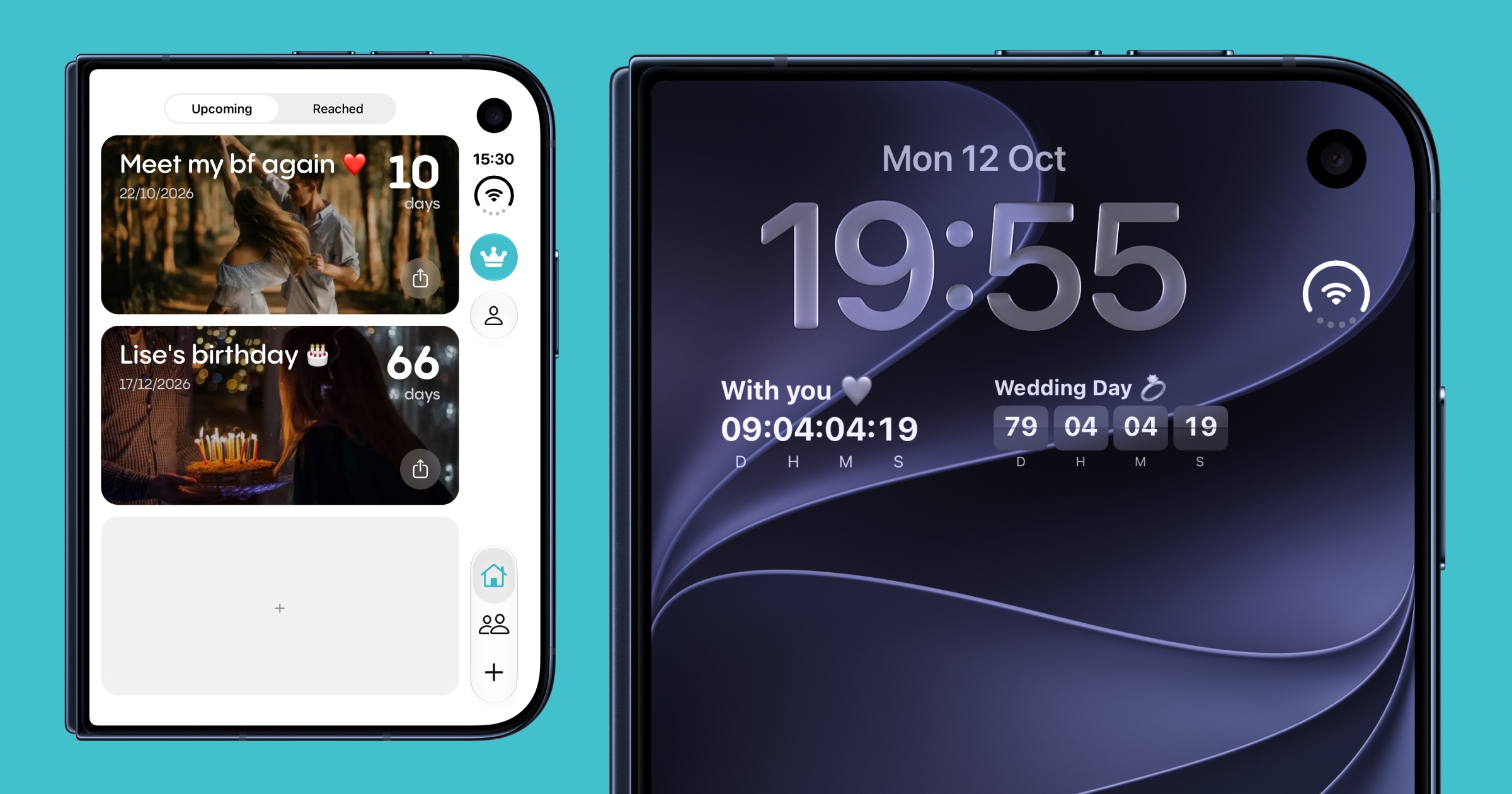
是的,Reach 可以在 iPhone Duo 上使用,而且從第一天起就完成支援。在 5.4 吋的外螢幕上,Reach 會像系統 App 一樣,把標籤和按鈕放到側邊條。展開成 7.6 吋的內螢幕後,你的倒數計時會排成兩欄。Reach 也能旋轉成橫向,可以在 Split View 中與其他 App 並排使用,小工具在主畫面、鎖定畫面和全新的「今天」視圖中都能使用。
這篇指南介紹在蘋果首款摺疊 iPhone 上打開 Reach 時的所有改變:外螢幕、展開後的畫面、多工處理、小工具,以及應該先設定什麼。
Reach 相容 iPhone Duo 嗎?
相容。iPhone Duo 出廠搭載 iOS 27.1,Reach 會辨識這台裝置並調整整個介面。不需要下載另外的 App,也不需要開啟任何設定:從 App Store 安裝 Reach 並登入,你所有的倒數計時都會出現在兩個螢幕上。
「相容」實際上代表:
- 外螢幕上的原生導覽。標籤以及關閉、儲存按鈕都位於系統側邊條,而不是底部自行繪製的列。
- 為大螢幕設計的版面。展開後,倒數卡片以正常大小兩兩並排,而不是被拉寬到整個 7.6 吋。
- 螢幕旋轉。在其他 iPhone 上 Reach 維持直向,但在 iPhone Duo 上,轉動裝置時 Reach 也會跟著旋轉。
- Split View。Reach 可以在內螢幕任一半執行,與行事曆、訊息或任何其他 App 並排。
- 所有小工具。主畫面、鎖定畫面、「今天」視圖,以及 iOS 27 新增的 Extra Large Portrait 尺寸。
摺起時:iPhone Duo 外螢幕上的 Reach
摺起來的 iPhone Duo 大約和護照一樣大。外螢幕提供 iPhone 18 Pro 90% 的螢幕面積,但蘋果調整了控制項的位置:Dock、App 導覽和動態島沿著螢幕側邊排列,而不是在上方和下方。
保留自己底部標籤列的 App,控制項會分散在兩個地方。Reach 不會。在外螢幕上,Reach 把導覽交給系統處理:
- 主頁、好友和 + 標籤移到側邊條,緊鄰系統控制項。
- 關閉、返回和儲存按鈕變成 iOS 自家 App 使用的圓形 Liquid Glass 按鈕,搭配 SF Symbols 圖示。
- 倒數卡片佔滿側邊條旁的全部寬度,下拉重新整理也維持在卡片正中央。
結果是:在外螢幕上,Reach 的外觀和操作都和系統 App 一樣。對一個主要用單手快速查看的螢幕來說,這點很重要。
展開時:內螢幕上的雙欄倒數計時
展開 iPhone Duo,Reach 會立刻適應 7.6 吋內螢幕,這是蘋果在 iPhone 上用過最大的螢幕。Reach 不會把每張卡片拉滿整個寬度,而是兩兩並排,每張卡片的大小和一般 iPhone 上差不多。一眼就能看到兩倍的活動,照片維持原本比例,剩餘天數依然清楚好讀。
反過來也一樣:滑動到一半時摺起裝置,Reach 會在外螢幕回到單欄,而且不會讓你找不到剛才的位置。置頂的活動在兩種畫面中都保持在最上方。
Split View:Reach 與行事曆或訊息並排
iOS 27 首次把 Split View 帶到 iPhone,就在 iPhone Duo 的內螢幕。Reach 完整支援。幾個好用的組合:
- Reach + 行事曆:一邊規劃旅程,一邊建立假期倒數。
- Reach + 訊息:建立重逢倒數,在同一個畫面分享給朋友,非常適合和朋友共享的倒數計時。
- Reach + 照片:在編輯活動時挑選合適的背景照片。
在 Split View 中,Reach 會偵測自己位於哪一半,並把側邊條放在視窗的外側邊緣,不會和旁邊的 App 衝突。當裝置半摺、螢幕一半跳出表單時,Reach 會把表單的按鈕維持在上方,絕不會超出邊緣。
把 iPhone Duo 轉成橫向
在其他所有 iPhone 上,Reach 都維持直向。iPhone Duo 不一樣:它的外螢幕也是為旋轉而設計,鎖定直向的 App 會被橫躺著顯示。因此,只有在 iPhone Duo 上,Reach 才會隨裝置旋轉。當螢幕高度不足時,小工具設定指南甚至會縮小插圖,讓橫向時步驟說明依然能放在按鈕上方。
iPhone Duo 上的倒數計時小工具
倒數計時 App 好不好用,關鍵在小工具,而 iPhone Duo 給小工具的空間比以往任何 iPhone 都大。Reach 的所有小工具都能使用:
- 即時倒數:一款 Premium 小工具,天、時、分、秒在主畫面或鎖定畫面上即時跳動(參見鎖定畫面即時倒數小工具)。
- 翻頁倒數:一款鎖定畫面 Premium 小工具,用翻頁卡片顯示倒數,精確到秒。
- 簡單倒數:一個活動、它的照片和剩餘天數,從小尺寸到大尺寸都有。
- 活動清單:把即將到來的活動集中在一個小工具裡,每個都顯示剩餘天數。
在 iOS 27 上,即時倒數、簡單倒數和活動清單小工具還提供全新的 Extra Large Portrait 尺寸,非常適合高高的內螢幕。展開後,iPhone Duo 會並排顯示兩頁主畫面,左側是「今天」視圖:一列直向排列的小工具,正是放活動清單的最佳位置。這樣一打開手機,第一眼看到的就是即將到來的日子。
設定方式和其他 iPhone 一樣,詳見如何在 iPhone 上新增倒數計時小工具。
Reach 在 iPhone Duo 上一覽
| 功能 | 外螢幕(摺起) | 內螢幕(展開) |
|---|---|---|
| 導覽 | 標籤和按鈕在側邊條 | 系統原生標籤列 |
| 倒數版面 | 單欄 | 雙欄 |
| 螢幕旋轉 | 直向和橫向 | 直向和橫向 |
| Split View | 外螢幕無法使用 | 螢幕任一半 |
| 主畫面小工具 | 所有尺寸 | 所有尺寸,另加「今天」視圖 |
| 鎖定畫面小工具 | 即時和翻頁 | 即時和翻頁 |
舊 iPhone 上的倒數計時會跟著你走
你的活動綁定在 Reach 帳號上,而不是手機上。換成 iPhone Duo 後登入,每一個倒數計時、照片、標籤和好友都會原封不動回來。如果你也戴 Apple Watch,Reach 的 Apple Watch App 會繼續和新 iPhone 搭配使用,複雜功能也一樣。
常見問題
Reach 能在 iPhone Duo 上使用嗎?
可以。Reach 在兩個螢幕上都支援 iPhone Duo:外螢幕原生導覽、內螢幕雙欄顯示、Split View、螢幕旋轉以及所有倒數計時小工具。
有 iPhone Duo 專用版的 Reach 嗎?
沒有。就是 App Store 裡的同一個 App。Reach 會自動辨識 iPhone Duo,並切換到為它設計的版面。只要確認你用的是最新版本。
倒數計時小工具能在 iPhone Duo 外螢幕上使用嗎?
可以。主畫面和鎖定畫面小工具在外螢幕和內螢幕上都能使用,包括精確到秒的即時倒數和翻頁倒數。
可以在 iPhone Duo 上用 Split View 執行 Reach 嗎?
可以。展開 iPhone Duo,在內螢幕任一半打開 Reach,與任何其他 App 並排。Reach 會把控制項放在自己視窗的外側邊緣,絕不會擋住另一個 App。
Reach 在 iPhone Duo 上能轉成橫向嗎?
可以。在其他 iPhone 上 Reach 維持直向,但在 iPhone Duo 上,不論摺起或展開,都會隨裝置轉向任何方向。
摺起或展開手機時,我的倒數計時會怎樣?
什麼都不會遺失。螢幕一切換,Reach 就會從單欄變成雙欄(或反過來),並把置頂活動維持在最上方。
iPhone Duo 的「今天」視圖該放哪個小工具?
活動清單小工具最適合:它在一個區塊裡顯示即將到來的活動和各自的剩餘天數,一展開手機,「今天」視圖就告訴你接下來有什麼。
Reach 在 iPhone Duo 上免費嗎?
免費。Reach 在 iPhone Duo 上可免費下載和使用,免費方案和任何 iPhone 相同。部分額外功能,例如即時倒數和翻頁倒數小工具,屬於 Reach Premium。
我現有的倒數計時會轉移到 iPhone Duo 嗎?
會。倒數計時儲存在你的 Reach 帳號中。在 iPhone Duo 上登入,所有倒數計時都會回來,連同照片、標籤和好友。

